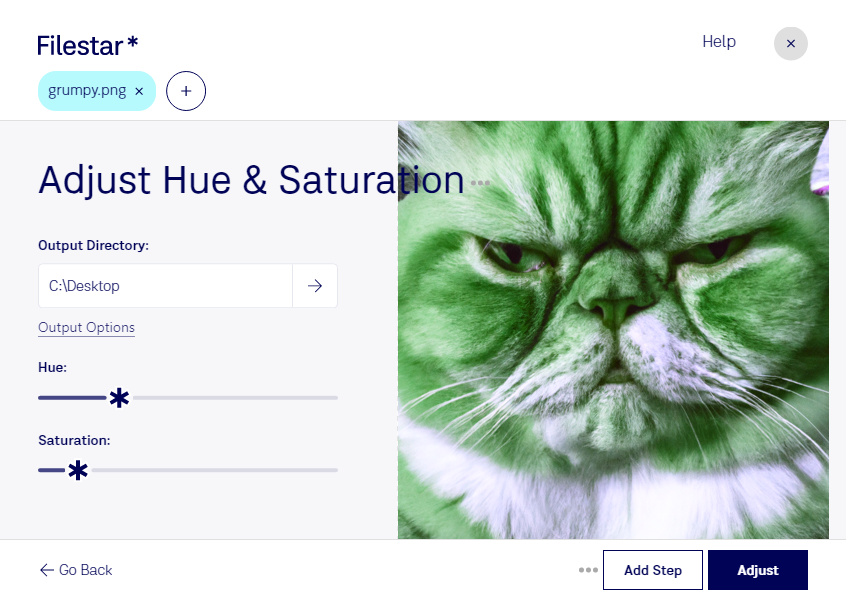
Ajustar la saturación de un PNG te permite intensificar sus colores o suavizarlos para conseguir una imagen más equilibrada. Con Filestar puedes realizar este procesamiento directamente en tu equipo, tanto en Windows como en macOS, y trabajar con varias imágenes a la vez.
El formato PNG, o Gráfico de red portátil, almacena imágenes de mapa de bits y admite transparencia. Es habitual en ilustraciones, capturas de pantalla y elementos gráficos para páginas web. Al modificar la saturación, cambias la intensidad del color: aumentarla puede aportar viveza, mientras que reducirla ayuda a conseguir un aspecto más discreto. Este ajuste no sustituye a los controles de brillo o contraste, que afectan a otras características de la imagen.
Para profesionales del diseño gráfico, ajustar la saturación resulta útil al adaptar recursos visuales a una identidad de marca. En comercio electrónico, puede ayudar a equilibrar las fotografías de un catálogo, siempre procurando representar fielmente el producto. Los equipos de marketing también pueden utilizarlo para dar coherencia a las imágenes de una campaña.
Si tienes una colección de archivos, el procesamiento por lotes de Filestar evita repetir la misma operación uno por uno. Puedes aplicar un ajuste común a varias imágenes y agilizar tareas recurrentes. Antes de procesar todo el conjunto, conviene probarlo en unas pocas muestras, especialmente si los archivos tienen colores de partida muy distintos.
Procesar tus PNG localmente reduce la exposición de los archivos frente a servicios en la nube, porque no necesitas enviarlos a servidores externos para realizar el ajuste. Esto aporta mayor control sobre materiales confidenciales, diseños pendientes de publicación o imágenes de clientes; la protección también depende de la seguridad de tu equipo.
Si quieres incorporar el ajuste de saturación a tu flujo de trabajo, ponte en contacto con nosotros para conocer las opciones de Filestar que mejor encajan con tus necesidades.