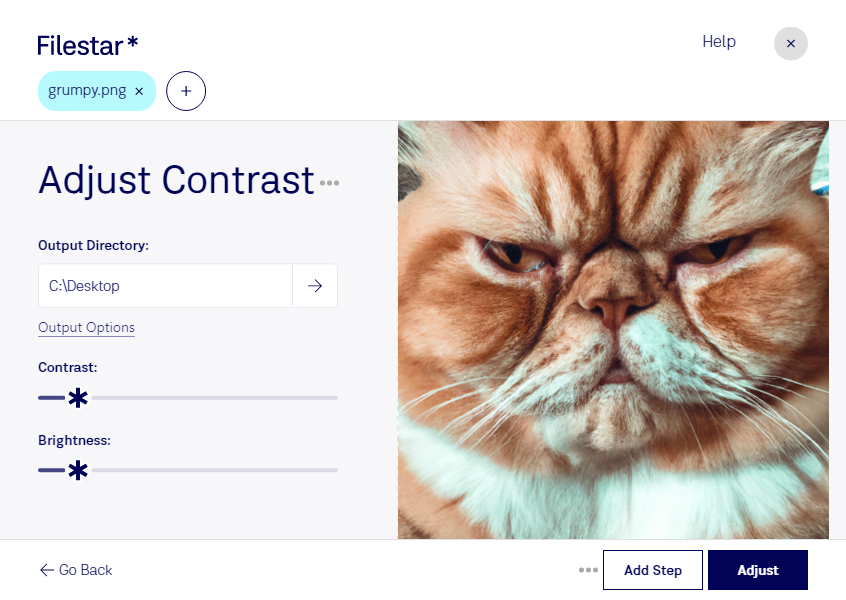
Ajustar el contraste de una imagen PNG te ayuda a diferenciar mejor las zonas claras y oscuras, destacar detalles y corregir un aspecto apagado. Con Filestar puedes realizar este procesamiento en tu equipo, tanto en Windows como en macOS, sin subir tus archivos a un servicio de conversión en la nube.
El formato PNG, conocido como gráfico de red portátil, almacena imágenes de mapa de bits y utiliza compresión sin pérdida. Es habitual en capturas de pantalla, ilustraciones y recursos gráficos con transparencia. Modificar su contraste puede mejorar la legibilidad de elementos visuales, aunque no recupera detalles que no existían en el archivo original.
Este ajuste resulta útil en distintos entornos profesionales. Si trabajas en diseño gráfico, puedes dar más definición a los recursos de una presentación. En comercio electrónico, puedes mejorar la separación visual entre un producto y su fondo. Si preparas documentación técnica o material educativo, un contraste adecuado ayuda a distinguir diagramas, líneas y elementos de una interfaz.
Cuando tienes muchos archivos, procesarlos uno por uno consume tiempo. Filestar permite aplicar operaciones por lotes a varios PNG, lo que agiliza tareas repetitivas. Para obtener resultados equilibrados, conviene agrupar imágenes con características similares y revisar una muestra antes de procesar todo el conjunto.
El procesamiento local también reduce la exposición de tus archivos: no necesitas enviarlos a servidores externos para realizar el ajuste. Esto te permite mantener un mayor control sobre imágenes de clientes, diseños inéditos o capturas con información interna, sin depender de las políticas de almacenamiento de un servicio en la nube.
Si necesitas ajustar el contraste de tus PNG o preparar un flujo de trabajo por lotes, ponte en contacto con nosotros para encontrar la opción de Filestar que mejor se adapte a tus tareas.