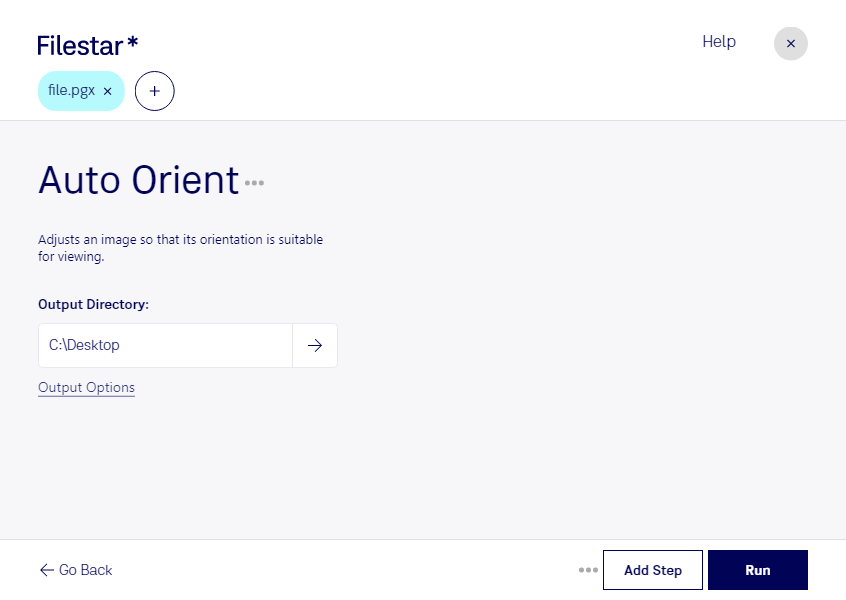
Orientar pgx automáticamente

  1. Descarga e instala la última versión de Filestar.

  2. Haz clic derecho en uno o más archivos Pgx de tu escritorio y selecciona Convert with Filestar.

  3. Escribe auto orient en el cuadro de búsqueda.

  4. Pulsa Run.

O deja que un agente de IA lo haga: filestarcli -i photo.pgx -c "auto orient" (cómo hacerlo).

orientar pgx automáticamente

Deja que tu agente de IA se encargue de orientar PGX automáticamente

Claude Code, Codex, Cursor y otros agentes pueden hacerlo en tu equipo con Filestar. Tus archivos permanecen en tu equipo.

Instala Filestar y añádelo a tus agentes:

npm install -g filestar
filestarcli agent install

Luego pídele a tu agente:

“Usa Filestar para orientar PGX automáticamente en mi carpeta de descargas”

O ejecútalo tú mismo:

filestarcli -i photo.pgx -c "auto orient"

Se ejecuta en tu equipo, así que tus archivos permanecen en él. Funciona en Windows, macOS y Linux. 50 conversiones gratis al instalar con npm, sin necesidad de una cuenta.

¿Puede mi agente de IA orientar PGX automáticamente?

Sí. Instala Filestar CLI con npm install -g filestar y tu agente podrá ejecutar filestarcli -i photo.pgx -c "auto orient" en tu equipo, de modo que tus archivos permanezcan en él.

Usar Filestar con agentes de IA

¿Qué es .pgx?

Extensión
.pgx
Formato
Binario
Categoría
Imagen de disco
Desarrollador
Hopedot Technologies
Descripción
El formato de archivo PGX está asociado con Hopedot VOS, un software de sistema operativo virtual que permite a los usuarios ejecutar un entorno operativo independiente en sus equipos, de forma similar a las tecnologías de virtualización. Un archivo PGX suele contener datos relacionados con el entorno Hopedot VOS, como ajustes, aplicaciones y otra información específica del usuario.
Tipo MIME
application/vnd.hopedot.pgx

Orientar pgx automáticamente hoy

Empieza en pocos minutos