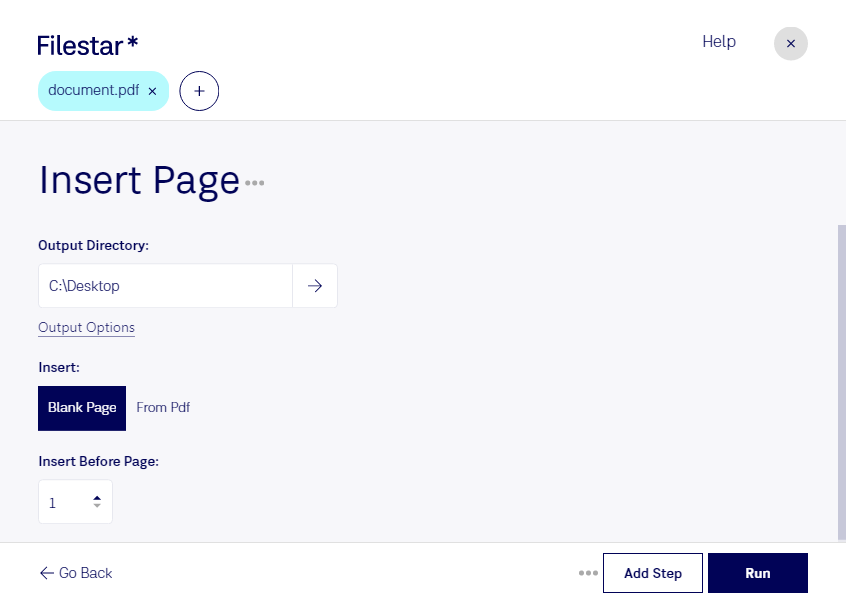
Insertar una página en un PDF te permite completar un documento sin tener que rehacerlo desde cero. Puedes incorporar una portada, añadir información complementaria o incluir una hoja que faltaba antes de compartir el archivo. Con Filestar, realizas estas operaciones desde tu equipo, tanto en Windows como en macOS.
El PDF, o archivo de formato de documento portátil, es habitual en procesos donde importa mantener la presentación del contenido. Añadir páginas resulta útil para profesionales de administración que preparan expedientes, abogados que incorporan anexos a contratos y docentes que completan materiales de clase. También facilita el trabajo de equipos comerciales que necesitan incluir nuevas condiciones o fichas de producto en una propuesta.
Cuando tienes varios documentos pendientes, el procesamiento por lotes de Filestar te ayuda a reducir las tareas repetitivas. Puedes aplicar una misma operación a múltiples archivos, una ventaja especialmente práctica si debes incorporar una página común a varios documentos. Antes de procesar el lote, conviene comprobar que la inserción responde a la estructura de cada PDF y revisar el resultado antes de distribuirlo.
Trabajar localmente también reduce la exposición de tus documentos: no necesitas subirlos a un servicio de conversión en la nube para procesarlos. Así evitas transferencias innecesarias a terceros y mantienes un mayor control sobre contratos, datos personales o información interna. Esta ventaja complementa las medidas de seguridad de tu equipo, como los permisos de acceso y las copias de respaldo.
Si necesitas insertar páginas en PDF de forma habitual o preparar un flujo de trabajo por lotes, contacta con nosotros para conocer cómo encaja Filestar en tus tareas.