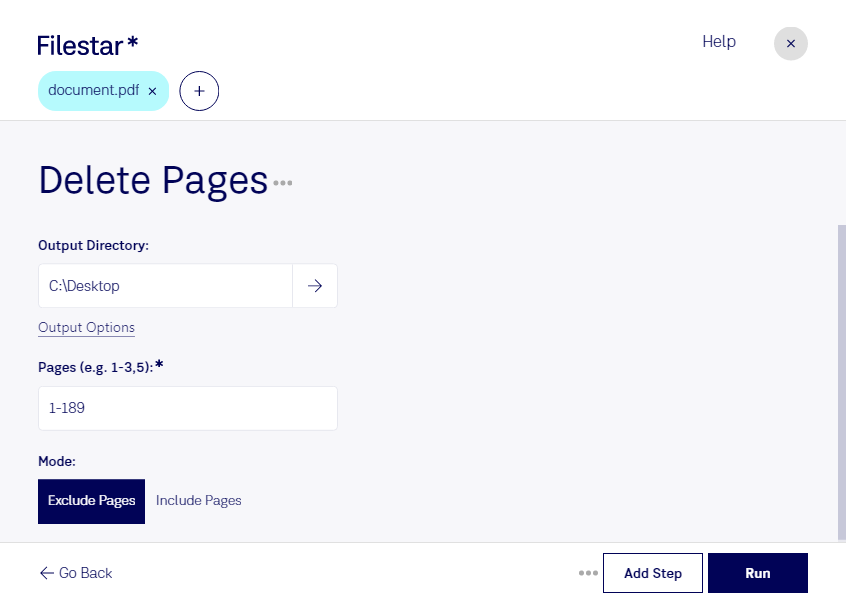
Eliminar páginas de PDF te permite conservar solo la información que necesitas compartir, revisar o archivar. Con Filestar puedes quitar páginas innecesarias de tus documentos desde tu propio equipo, tanto en Windows como en macOS.
El PDF, o archivo de formato de documento portátil, mantiene la presentación de un documento para facilitar su intercambio. Sin embargo, no siempre necesitas todas sus páginas: pueden sobrar hojas en blanco, anexos desactualizados o secciones que no corresponden al destinatario. Eliminarlas ayuda a preparar documentos más claros y fáciles de consultar.
Esta tarea resulta útil en muchos entornos profesionales. Si trabajas en administración, puedes depurar informes antes de distribuirlos. En un despacho jurídico, puedes retirar anexos que no forman parte de una entrega. Si eres docente, puedes seleccionar las páginas de un material didáctico que vas a compartir con tu alumnado. Y en contabilidad, puedes separar la documentación pertinente para cada cliente.
Cuando tienes muchos archivos, el procesamiento por lotes de Filestar te permite aplicar una misma operación a varios PDF, sin repetir el trabajo documento por documento. Es especialmente práctico cuando todos requieren el mismo ajuste.
Procesar tus documentos localmente evita subirlos a un servicio en la nube y reduce su exposición a terceros. Esto aporta mayor control cuando contienen contratos, datos personales o información financiera. Antes de compartir el resultado, comprueba que has conservado las páginas necesarias y guarda una copia del original.
Si quieres saber cómo encaja Filestar en tu flujo de trabajo o qué suscripción se adapta a tus necesidades, ponte en contacto con nosotros.