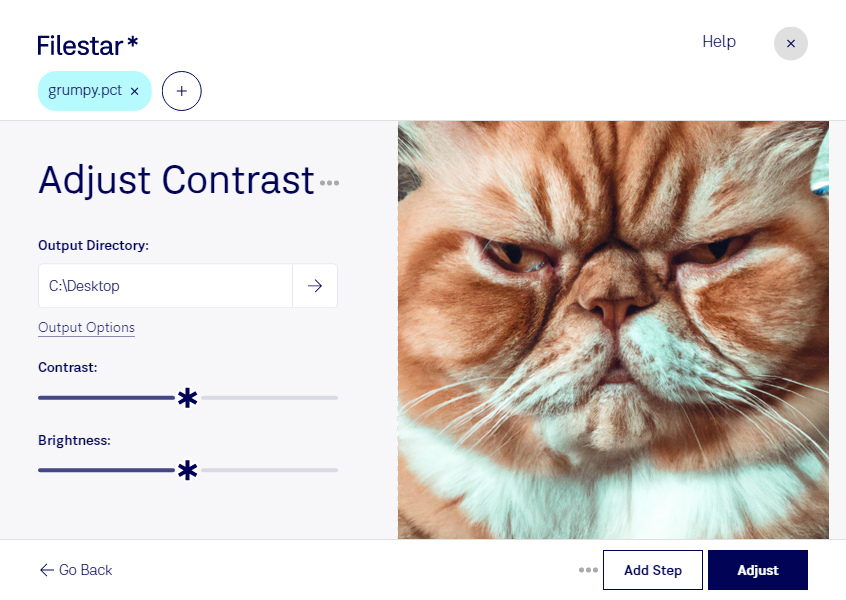
“Usa Filestar para ajustar contraste de PCT en mi carpeta de descargas”
O ejecútalo tú mismo:
filestarcli -i photo.pct -c "adjust contrast"
Se ejecuta en tu equipo, así que tus archivos permanecen en él. Funciona en Windows, macOS y Linux. 50 conversiones gratis al instalar con npm, sin necesidad de una cuenta.
¿Puede mi agente de IA ajustar contraste de PCT?
Sí. Instala Filestar CLI con npm install -g filestar y tu agente podrá ejecutar filestarcli -i photo.pct -c "adjust contrast" en tu equipo, de modo que tus archivos permanezcan en él.
Un archivo PCT es una imagen guardada en el formato Macintosh PICT, desarrollado por Apple en 1984 para almacenar imágenes mediante la tecnología Apple QuickDraw. Contiene datos de imagen en uno de dos formatos: PICT 1, el formato original que almacena 8 colores, o PICT 2, un formato más reciente que permite miles de colores (imágenes de 24 y 32 bits). Los archivos PCT admiten tanto imágenes rasterizadas como vectoriales.