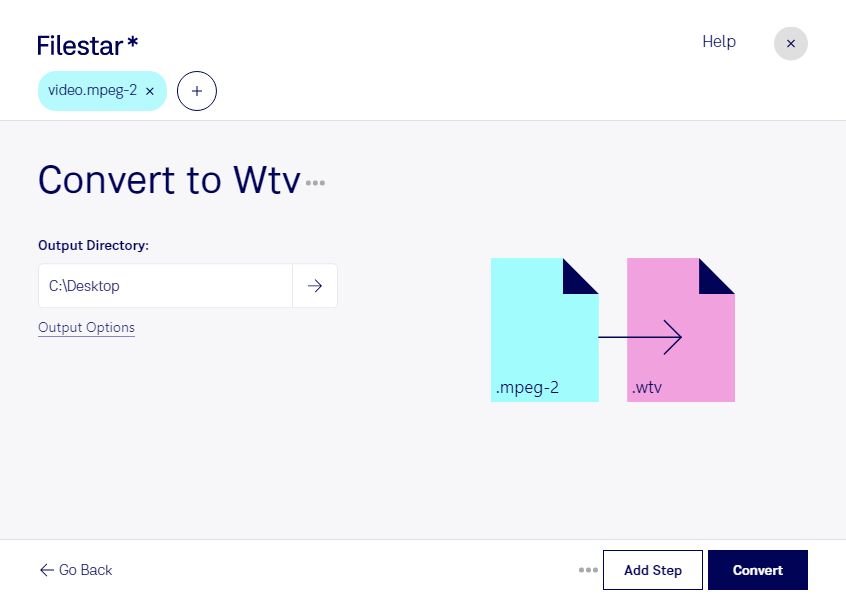
Haz clic derecho en uno o más archivos Mpeg-2 de tu escritorio y selecciona Convert with Filestar.
Escribe convert to wtv en el cuadro de búsqueda.
Pulsa Convert.
O deja que un agente de IA lo haga: filestarcli -i file.mpeg-2 -c "convert to wtv" (cómo hacerlo).
Deja que tu agente de IA se encargue de convertir MPEG-2 a WTV
Claude Code, Codex, Cursor y otros agentes pueden hacerlo en tu equipo con Filestar. Tus archivos permanecen en tu equipo.
Instala Filestar y añádelo a tus agentes:
npm install -g filestar
filestarcli agent install
Luego pídele a tu agente:
“Convierte los archivos MPEG-2 de mi carpeta de descargas a WTV”
O ejecútalo tú mismo:
filestarcli -i file.mpeg-2 -c "convert to wtv"
Se ejecuta en tu equipo, así que tus archivos permanecen en él. Funciona en Windows, macOS and Linux. 50 conversiones gratis al instalar con npm, sin necesidad de una cuenta.
¿Puede mi agente de IA convertir MPEG-2 a WTV?
Sí. Instala Filestar CLI con npm install -g filestar y tu agente podrá ejecutar filestarcli -i file.mpeg-2 -c "convert to wtv" en tu equipo, de modo que tus archivos permanezcan en él.
Archivo de video codificado con el códec MPEG-2, utilizado principalmente para señales de televisión digital terrestre, por satélite y por cable, así como para video en DVD; utiliza compresión con pérdida para el audio y el video a fin de reducir considerablemente el tamaño de los datos de video; no es tan eficiente como el formato H.264.
El formato de archivo WTV (Windows Recorded TV Show) se utiliza en Windows Media Center de Microsoft para almacenar grabaciones de televisión. Se introdujo con Windows 7 como sucesor del formato anterior DVR-MS, utilizado en Windows XP Media Center Edition. Los archivos WTV permiten grabar emisiones de televisión en directo o programar grabaciones directamente desde equipos con una tarjeta sintonizadora de TV compatible. Estos archivos encapsulan los flujos de vídeo y audio, junto con metadatos como información de la emisión y subtítulos opcionales.