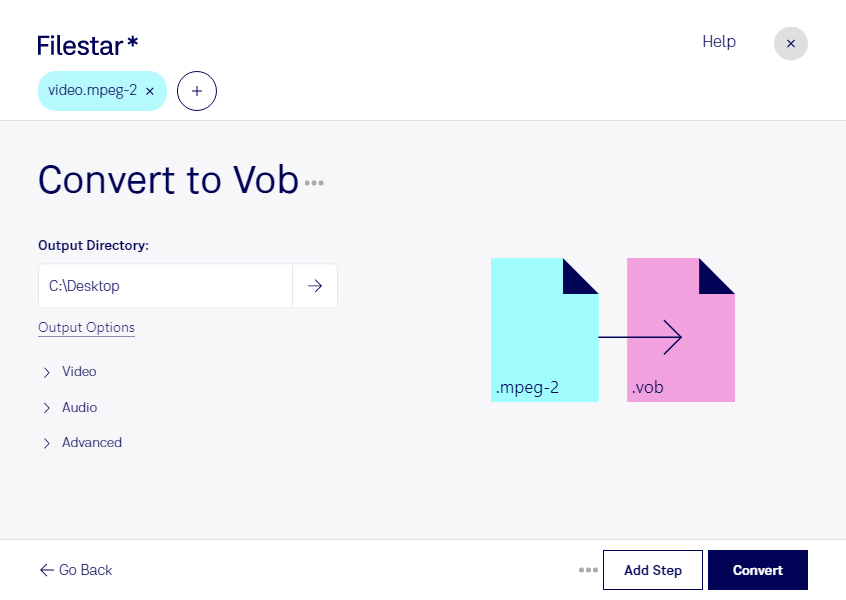
Haz clic derecho en uno o más archivos Mpeg-2 de tu escritorio y selecciona Convert with Filestar.
Escribe convert to vob en el cuadro de búsqueda.
Pulsa Convert.
O deja que un agente de IA lo haga: filestarcli -i file.mpeg-2 -c "convert to vob" (cómo hacerlo).
Deja que tu agente de IA se encargue de convertir MPEG-2 a VOB
Claude Code, Codex, Cursor y otros agentes pueden hacerlo en tu equipo con Filestar. Tus archivos permanecen en tu equipo.
Instala Filestar y añádelo a tus agentes:
npm install -g filestar
filestarcli agent install
Luego pídele a tu agente:
“Convierte los archivos MPEG-2 de mi carpeta de descargas a VOB”
O ejecútalo tú mismo:
filestarcli -i file.mpeg-2 -c "convert to vob"
Se ejecuta en tu equipo, así que tus archivos permanecen en él. Funciona en Windows, macOS y Linux. 50 conversiones gratis al instalar con npm, sin necesidad de una cuenta.
¿Puede mi agente de IA convertir MPEG-2 a VOB?
Sí. Instala Filestar CLI con npm install -g filestar y tu agente podrá ejecutar filestarcli -i file.mpeg-2 -c "convert to vob" en tu equipo, de modo que tus archivos permanezcan en él.
Archivo de video codificado con el códec MPEG-2, utilizado principalmente para señales de televisión digital terrestre, por satélite y por cable, así como para video en DVD; utiliza compresión con pérdida para el audio y el video a fin de reducir considerablemente el tamaño de los datos de video; no es tan eficiente como el formato H.264.
Un archivo VOB es un archivo de datos de una película de un disco DVD, que normalmente se almacena en la carpeta VIDEO_TS de la raíz del DVD. Contiene la mayor parte de los datos almacenados en el disco, incluidos video, audio, subtítulos, menús del DVD y otros contenidos de navegación. Los archivos VOB suelen tener el formato de flujos de sistema MPEG-2 y se pueden abrir con varios programas de reproducción de video.