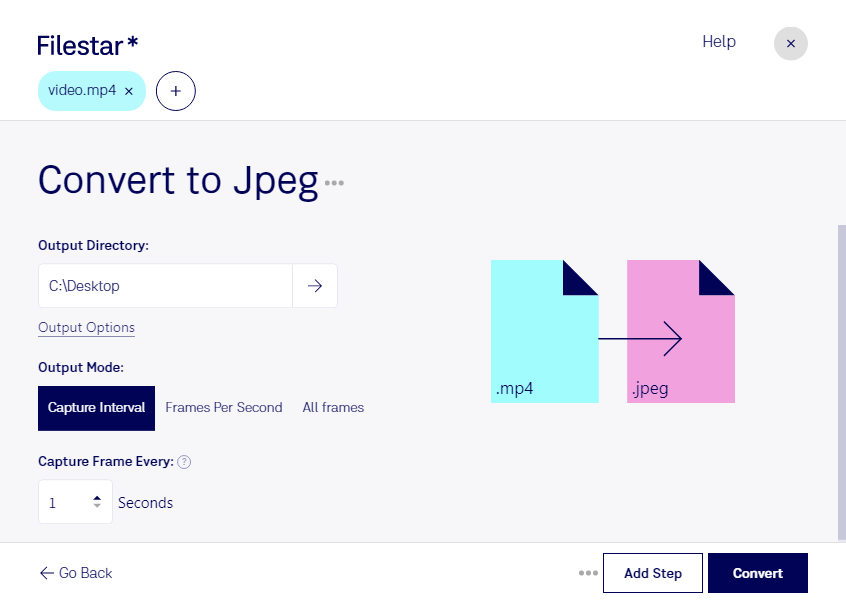
Convertir MP4 a JPEG te permite aprovechar un fotograma de vídeo como una imagen independiente. Con Filestar, puedes transformar contenido de tus vídeos en imágenes para presentaciones, publicaciones, catálogos o documentación, directamente desde tu equipo.
MP4 es un formato de vídeo MPEG-4 que puede contener imagen en movimiento y audio. JPEG, en cambio, es un formato de imagen de mapa de bits que utiliza compresión para reducir el tamaño del archivo. Al pasar de MP4 a JPEG, obtienes imágenes estáticas, no un vídeo con otra extensión. La nitidez del resultado depende de la resolución del vídeo original y de la compresión aplicada a la imagen.
Esta operación resulta útil en distintos entornos profesionales. Si trabajas en marketing, puedes obtener imágenes de una grabación para preparar miniaturas o publicaciones en redes sociales. En producción audiovisual, los fotogramas sirven como referencias visuales para revisar escenas. Para formación y soporte técnico, permiten ilustrar instrucciones sin incorporar el vídeo completo.
Filestar funciona en Windows y macOS y permite realizar conversiones por lotes. Así, puedes procesar varios archivos MP4 en una misma operación, reducir tareas repetitivas y agilizar la preparación de tus materiales.
El procesamiento se realiza localmente en tu ordenador. Tus vídeos no necesitan enviarse a un servidor externo para esta conversión, lo que reduce la exposición asociada a su transferencia y almacenamiento en servicios de terceros. Es una ventaja especialmente relevante si manejas grabaciones internas, material de clientes o contenido todavía no publicado.
Si necesitas convertir tus vídeos en imágenes o incorporar esta tarea a tu flujo de trabajo, ponte en contacto con nosotros y te ayudamos a valorar cómo utilizar Filestar.