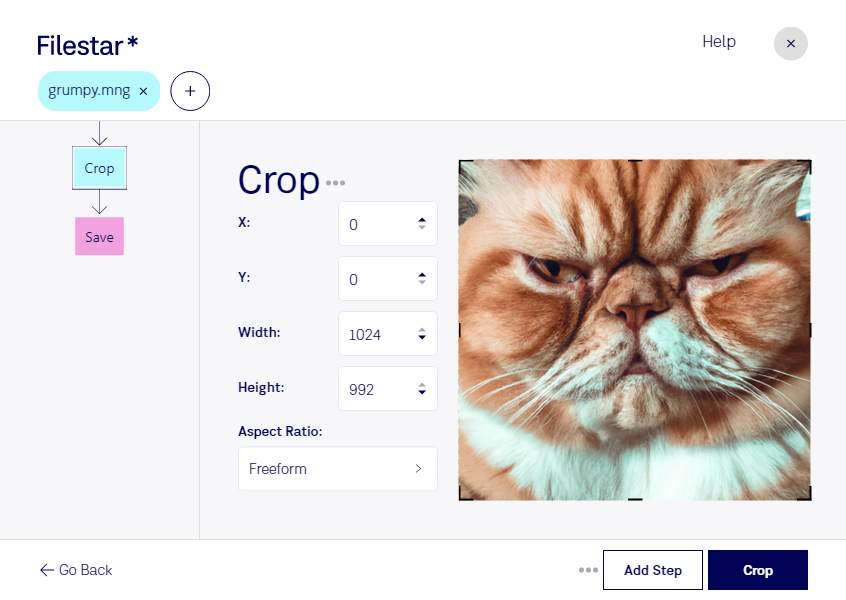
Recortar un archivo mng te permite eliminar márgenes innecesarios, centrar la atención en una zona concreta y ajustar el encuadre de una imagen. Con Filestar, puedes realizar esta operación en tu equipo, tanto en Windows como en macOS, sin recurrir a un convertidor online.
El formato mng, conocido como Gráfico de red múltiple, almacena imágenes de mapa de bits y puede contener secuencias animadas. Al recortarlo, conviene definir el área que necesitas conservar y comprobar el resultado, especialmente si el archivo contiene varios fotogramas. Así puedes preparar el contenido para su siguiente uso sin perder de vista sus características.
Si trabajas con numerosos archivos, el procesamiento por lotes te ayuda a aplicar el mismo recorte a un conjunto de imágenes. En lugar de repetir la operación archivo por archivo, puedes mantener un encuadre uniforme y reducir el trabajo manual. Es una opción práctica cuando las imágenes comparten dimensiones y requieren el mismo ajuste.
Esta tarea puede resultar útil para profesionales del diseño gráfico que necesitan quitar bordes de recursos visuales, equipos de desarrollo web que preparan elementos para una interfaz o especialistas en documentación que ajustan capturas para manuales. También facilita la preparación de colecciones de imágenes para proyectos de edición.
El procesamiento local mantiene tus archivos en tu ordenador y evita enviarlos a servidores externos para realizar el recorte. Esto reduce la exposición de material confidencial, como diseños aún no publicados o recursos de clientes, y te ofrece mayor control sobre su almacenamiento y acceso.
Si necesitas recortar archivos mng de forma habitual o integrar esta tarea en tu flujo de trabajo, ponte en contacto con nosotros para conocer las opciones de Filestar que mejor se adaptan a tus necesidades.