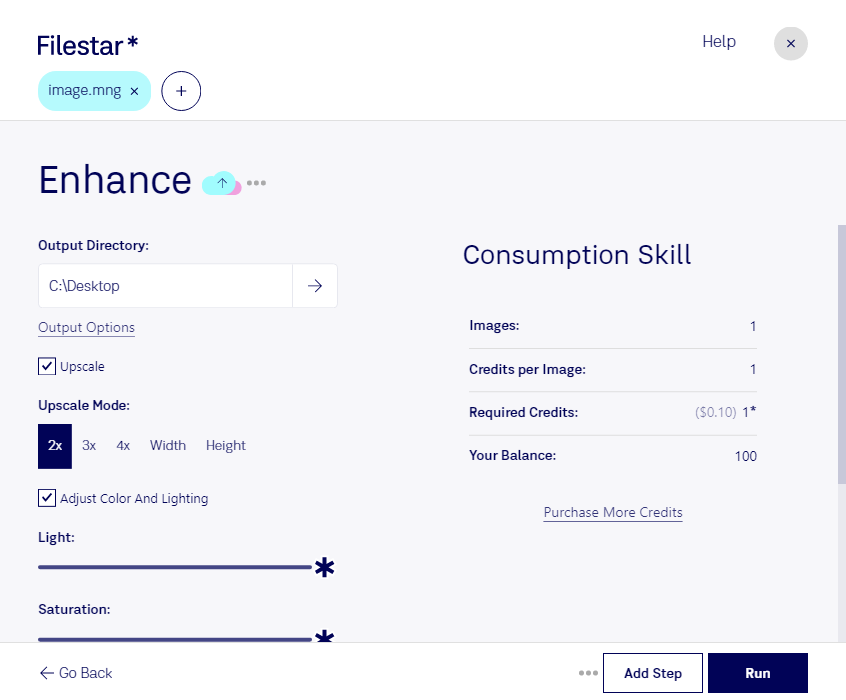
Mejorar un archivo mng te permite preparar recursos gráficos para su revisión, reutilización o entrega. Este formato, conocido como Gráfico de red múltiple, almacena imágenes de mapa de bits y puede contener secuencias animadas. Por eso, antes de procesarlo, conviene tener claro si necesitas conservar la animación, modificar su apariencia o convertirlo a otro formato.
Con Filestar puedes trabajar con tus archivos mng desde Windows y macOS. Consulta las skills disponibles para elegir el procesamiento adecuado y aplica la misma operación a varios archivos por lotes. Así reduces las tareas repetitivas y mantienes criterios uniformes cuando trabajas con colecciones de imágenes.
Este flujo resulta útil para diseñadores gráficos que reutilizan recursos de proyectos antiguos, desarrolladores que preparan elementos visuales para aplicaciones y responsables de archivos digitales que necesitan adaptar material a nuevas herramientas. Si tu objetivo es convertir un mng, comprueba que el formato de destino conserve las características que necesitas: una imagen estática no sustituye una secuencia animada.
Procesar los archivos localmente en tu equipo evita enviarlos a un servicio de conversión en la nube. Esto reduce su exposición a terceros y te ayuda a mantener el control sobre diseños inéditos, materiales de clientes o recursos internos. La protección también depende de los permisos y las medidas de seguridad de tu ordenador.
Antes de aplicar cambios a todo un lote, conserva los originales y revisa el resultado con un archivo de prueba. Mejorar la presentación no equivale a recuperar detalles que el original no contiene. Si necesitas ayuda para elegir las skills o una suscripción adecuada a tu volumen de trabajo, ponte en contacto con nosotros.