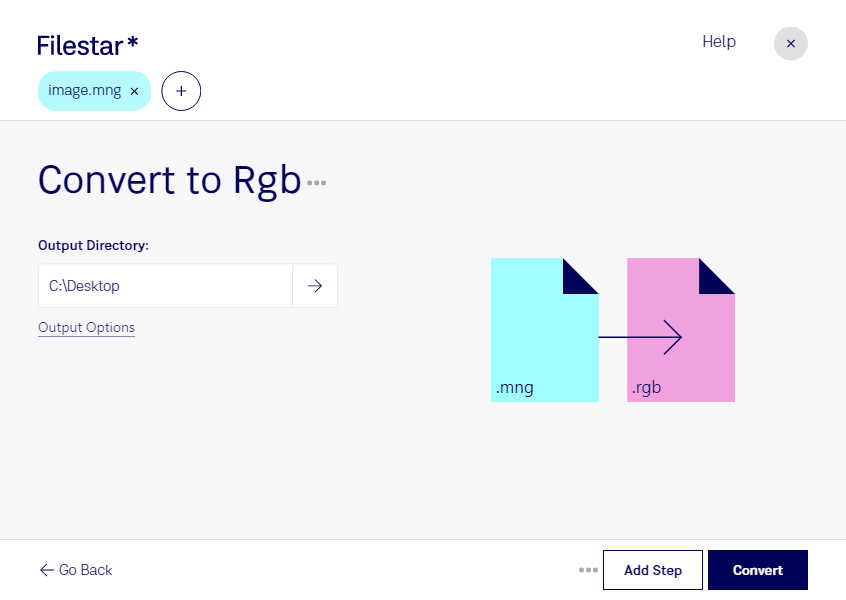
Convertir MNG a RGB te permite adaptar tus imágenes de mapa de bits a procesos de trabajo que requieren archivos RGB. Con Filestar para Windows y macOS, puedes realizar la conversión directamente en tu equipo, tanto para una imagen como para un conjunto de archivos.
El formato MNG, o gráfico de red múltiple, puede contener varias imágenes y secuencias animadas. El formato RGB almacena información de mapa de bits mediante canales de color rojo, verde y azul. Como ambos formatos tienen características distintas, conviene revisar cómo se representan los fotogramas del archivo MNG en el resultado: no debes dar por hecho que la animación se conservará.
Esta conversión puede resultar útil si trabajas en diseño gráfico y necesitas preparar recursos para una herramienta que admite RGB. También puede ayudarte en producción audiovisual, al adaptar imágenes para un flujo de composición, o en desarrollo de software, al preparar recursos gráficos para una aplicación. Comprueba siempre los requisitos del programa de destino, especialmente las dimensiones, la profundidad de color y la compatibilidad con el formato.
Si tienes muchos archivos, la conversión por lotes de Filestar te evita repetir la misma operación uno por uno. Puedes aplicar la misma tarea a un conjunto de imágenes y dedicar menos tiempo a la preparación manual.
El procesamiento local también reduce la exposición de tus archivos frente a una conversión en la nube: no necesitas enviarlos a servidores externos para transformarlos. Esto te ayuda a mantener el control de material confidencial, diseños inéditos o recursos de clientes, aunque la protección también depende de la seguridad de tu equipo.
Si necesitas convertir archivos MNG a RGB de forma habitual, ponte en contacto con nosotros para encontrar la opción de Filestar que mejor encaje con tu trabajo.