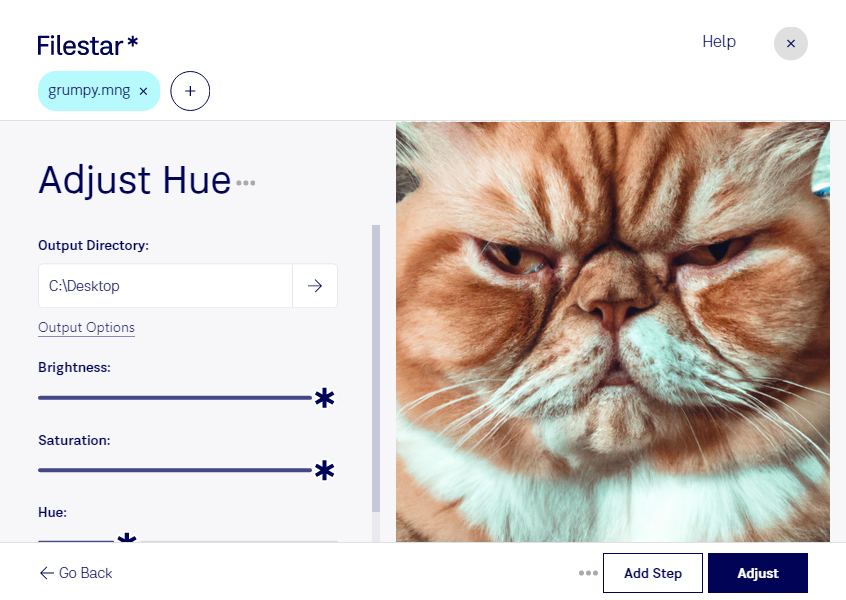
Ajustar tono de mng

  1. Descarga e instala la última versión de Filestar.

  2. Haz clic derecho en uno o más archivos Mng de tu escritorio y selecciona Convert with Filestar.

  3. Escribe adjust hue en el cuadro de búsqueda.

  4. Pulsa Adjust.

O deja que un agente de IA lo haga: filestarcli -i photo.mng -c "adjust hue" (cómo hacerlo).

ajustar tono de mng

Deja que tu agente de IA se encargue de ajustar tono de MNG

Claude Code, Codex, Cursor y otros agentes pueden hacerlo en tu equipo con Filestar. Tus archivos permanecen en tu equipo.

Instala Filestar y añádelo a tus agentes:

npm install -g filestar
filestarcli agent install

Luego pídele a tu agente:

“Usa Filestar para ajustar tono de MNG en mi carpeta de descargas”

O ejecútalo tú mismo:

filestarcli -i photo.mng -c "adjust hue"

Se ejecuta en tu equipo, así que tus archivos permanecen en él. Funciona en Windows, macOS y Linux. 50 conversiones gratis al instalar con npm, sin necesidad de una cuenta.

¿Puede mi agente de IA ajustar tono de MNG?

Sí. Instala Filestar CLI con npm install -g filestar y tu agente podrá ejecutar filestarcli -i photo.mng -c "adjust hue" en tu equipo, de modo que tus archivos permanezcan en él.

Usar Filestar con agentes de IA

¿Qué es .mng?

Extensión
.mng
Formato
Binario
Categoría
Imagen de mapa de bits
Desarrollador
MNG was developed by Tom Boutell.
Descripción
Una extensión del formato de imagen .PNG que utiliza colores indexados y admite animaciones de imágenes; es similar a un archivo .GIF animado, pero utiliza una mayor compresión y ofrece compatibilidad completa con el canal alfa (transparencia de varios niveles).
Tipo MIME
video/x-mng
Ejemplo
sample.mng

Ajustar tono de mng hoy

Empieza en pocos minutos

Ajustar el tono de un archivo MNG te permite modificar sus colores para adaptarlos a una identidad visual, corregir una dominante cromática o explorar distintas variantes de un diseño. Con Filestar puedes realizar este procesamiento en tu equipo, tanto en Windows como en macOS.

El formato MNG, conocido como Gráfico de red múltiple, almacena imágenes de mapa de bits y puede contener secuencias animadas. Al modificar el tono, cambias el matiz de los colores: una opción útil cuando necesitas una apariencia diferente sin rediseñar el contenido desde cero.

Este ajuste resulta práctico para profesionales del diseño gráfico que preparan recursos con los colores de una marca, equipos de desarrollo web que mantienen elementos visuales en MNG y especialistas en animación que prueban distintas propuestas cromáticas. Conviene revisar el resultado, especialmente si el archivo contiene logotipos, tonos de piel o colores que deban reproducirse con precisión.

Si trabajas con varios archivos, Filestar permite aplicar operaciones por lotes. Así puedes ajustar el tono de un conjunto de imágenes sin repetir manualmente el proceso para cada una, ahorrar tiempo y mantener un criterio uniforme entre recursos relacionados.

El procesamiento local también reduce la exposición de tus archivos: no necesitas enviarlos a un servidor externo para realizar el ajuste. Esto ofrece mayor control sobre materiales confidenciales, diseños todavía no publicados o recursos de clientes, aunque la protección también depende de la seguridad de tu equipo.

Si necesitas ajustar archivos MNG de forma habitual o quieres valorar Filestar para tu flujo de trabajo, ponte en contacto con nosotros y cuéntanos qué necesitas procesar.