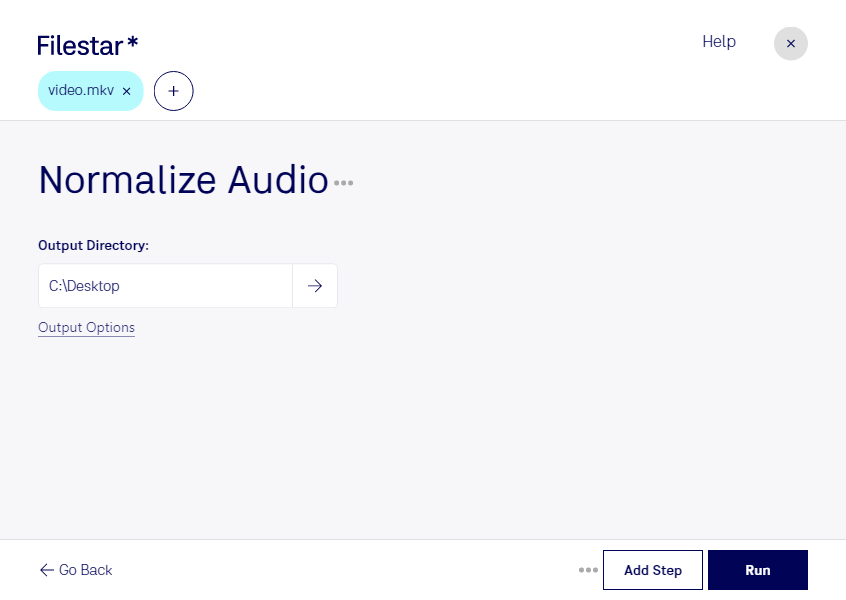
Un vídeo con un volumen demasiado bajo o diferente al resto puede dificultar la escucha y obligarte a ajustar el sonido continuamente. Con Filestar puedes normalizar el audio de tus archivos MKV para conseguir niveles más uniformes y preparar tus vídeos para una reproducción más cómoda.
MKV es un formato de vídeo Matroska: un contenedor que puede reunir vídeo, varias pistas de audio y subtítulos. Normalizar el audio permite ajustar su nivel, pero no sustituye la limpieza de ruido ni corrige por sí sola una grabación distorsionada. Si tu archivo contiene varias pistas, conviene comprobar cuál necesitas procesar y revisar el resultado antes de distribuirlo.
Filestar funciona en Windows y macOS y permite realizar operaciones por lotes. Así, puedes aplicar el mismo procesamiento a varios archivos sin repetir la tarea uno por uno. Es una opción práctica cuando necesitas preparar una colección de vídeos con criterios de volumen consistentes.
Este trabajo resulta útil para editores de vídeo que reciben material de distintas fuentes, docentes que preparan clases grabadas y equipos de comunicación que organizan entrevistas o presentaciones. Por ejemplo, ajustar el nivel de una serie de tutoriales ayuda a evitar saltos de volumen molestos entre un vídeo y el siguiente.
El procesamiento se realiza localmente en tu computadora, sin subir los vídeos a un servicio de conversión en la nube. Esto reduce la exposición asociada a transferir y almacenar copias en servidores externos, especialmente si trabajas con reuniones internas, material de clientes o grabaciones confidenciales. La protección de los archivos también depende de la seguridad de tu equipo.
Si necesitas normalizar una colección de archivos MKV o quieres confirmar cómo encaja Filestar en tu flujo de trabajo, ponte en contacto con nosotros.