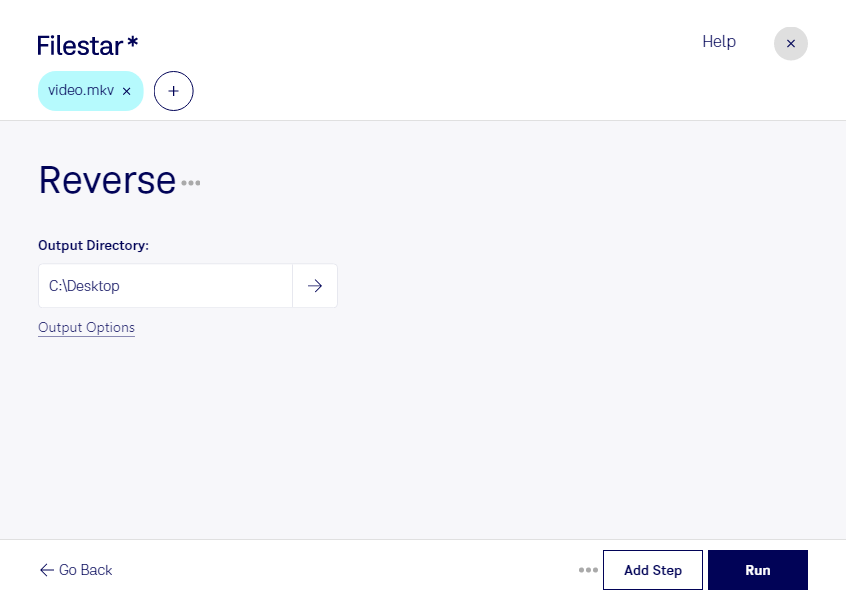
Invertir MKV te permite reproducir un vídeo de atrás hacia delante para crear efectos visuales, cambiar el sentido de una acción o preparar secuencias creativas. El formato MKV, conocido como Vídeo Matroska, es un contenedor que puede reunir vídeo, audio y subtítulos en un mismo archivo.
Con Filestar puedes invertir tus vídeos MKV desde tu ordenador, tanto en Windows como en macOS. En lugar de trabajar con cada archivo por separado, puedes aplicar la misma operación a varios vídeos por lotes. Esto simplifica las tareas repetitivas y resulta especialmente útil cuando preparas una colección de clips para un proyecto.
Si trabajas en edición audiovisual, invertir una secuencia puede ayudarte a construir una transición o mostrar un movimiento en sentido contrario. En publicidad y creación de contenido, el efecto de reproducción inversa permite explorar recursos llamativos, como un objeto que vuelve a su posición inicial o una acción que parece deshacerse. También puede servir para preparar material visual destinado a presentaciones o producciones artísticas.
El procesamiento local ofrece una ventaja importante cuando manejas grabaciones de clientes, imágenes personales o material todavía no publicado: no necesitas subir esos archivos a un servicio en la nube para realizar la operación. Así reduces la exposición a terceros y mantienes el control sobre dónde guardas los originales y los resultados.
Antes de procesar un lote completo, prueba con un clip y revisa el resultado en tu reproductor o editor habitual, especialmente si contiene audio o subtítulos. Si necesitas ayuda para incorporar la inversión de MKV a tu flujo de trabajo, ponte en contacto con nuestro equipo.