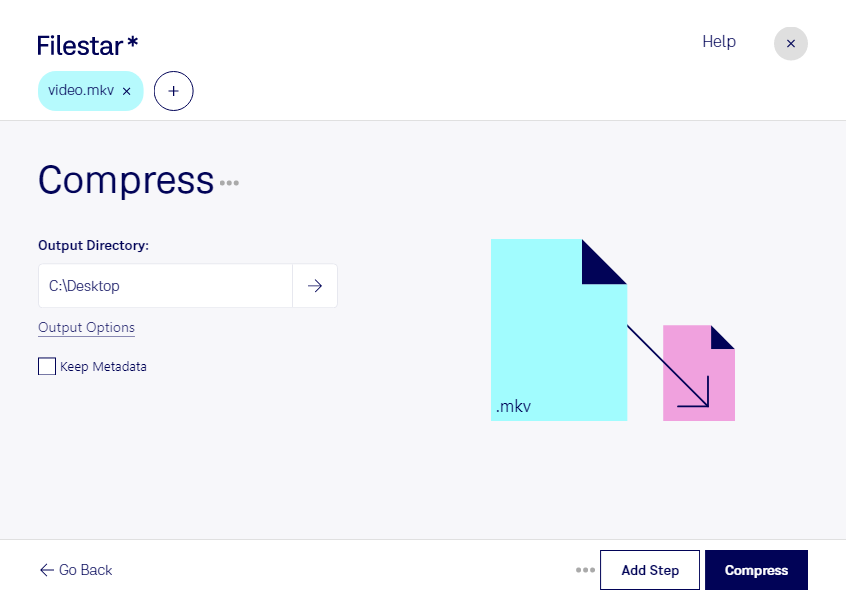
Comprimir MKV te ayuda a reducir el espacio que ocupan tus vídeos y a preparar archivos más manejables para compartirlos o archivarlos. Con Filestar puedes procesar tus archivos de Vídeo Matroska directamente en tu equipo, tanto en Windows como en macOS.
MKV es un contenedor multimedia que puede incluir vídeo, varias pistas de audio y subtítulos. El tamaño final depende, entre otros factores, de la duración, la resolución y los códecs utilizados. Al comprimir, conviene buscar un equilibrio entre el peso del archivo y la calidad que necesitas: una copia para revisión no requiere necesariamente el mismo nivel de detalle que un vídeo destinado a entrega final.
Si trabajas con muchos archivos, el procesamiento por lotes de Filestar te permite aplicar una misma operación a varios vídeos sin repetirla uno por uno. Así puedes agilizar tareas recurrentes y preparar colecciones de archivos con menos trabajo manual. Antes de procesar todo el lote, prueba con un vídeo representativo y comprueba que el resultado se ajusta a tus necesidades.
Esta tarea resulta útil para editores de vídeo que envían versiones de revisión, docentes que archivan clases grabadas y equipos de comunicación que gestionan entrevistas o material audiovisual. Reducir el tamaño de los MKV facilita organizar estas grabaciones y aprovechar mejor el almacenamiento disponible.
El procesamiento local también ofrece una ventaja de privacidad frente a los servicios en la nube: no necesitas subir tus vídeos a servidores externos. Esto reduce la exposición de material confidencial, como entrevistas sin publicar, grabaciones internas o contenido de clientes, aunque sigue siendo importante proteger tu equipo y conservar los originales.
Si quieres incorporar la compresión de MKV a tu flujo de trabajo, ponte en contacto con nosotros y cuéntanos qué archivos necesitas procesar.