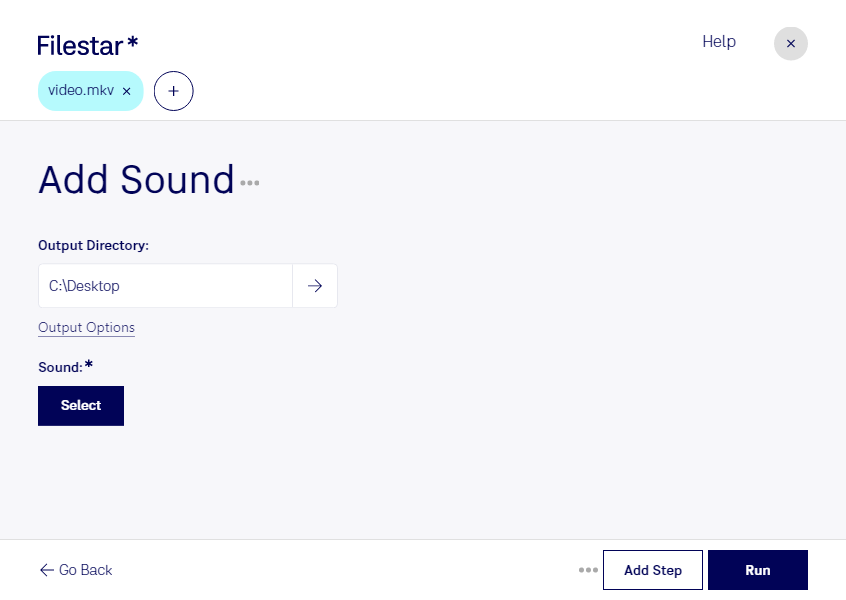
Una narración, una banda sonora o un comentario pueden aportar contexto a un vídeo que no tiene audio. Con Filestar puedes añadir sonido a MKV desde tu ordenador y preparar tus archivos para presentaciones, materiales de formación o proyectos audiovisuales.
MKV es un formato de vídeo Matroska: un contenedor que puede almacenar vídeo, varias pistas de audio y subtítulos en un mismo archivo. Al incorporar sonido, conviene comprobar que la duración del audio se ajuste al contenido y que las voces o los efectos coincidan con las imágenes. También es recomendable revisar la compatibilidad con el reproductor que utilizará tu destinatario.
Esta operación resulta útil para editores de vídeo que trabajan con narraciones, docentes que preparan tutoriales y equipos de comunicación que necesitan incorporar música o comentarios a demostraciones de producto. Si gestionas una colección de vídeos, el procesamiento por lotes de Filestar te permite aplicar operaciones a varios archivos sin repetir manualmente cada tarea.
Filestar funciona en Windows y macOS y procesa los archivos localmente. Así, no necesitas subir tus vídeos y pistas de audio a un servicio de conversión en la nube. Mantener el material en tu equipo reduce su exposición a terceros y te permite controlar dónde se guarda, algo especialmente importante cuando trabajas con grabaciones de clientes, contenido interno o proyectos aún no publicados. La protección también depende de la seguridad de tu ordenador y de quién tenga acceso a él.
Si quieres comprobar cómo encaja Filestar en tu flujo de trabajo antes de suscribirte, ponte en contacto con nosotros y cuéntanos qué archivos necesitas procesar.