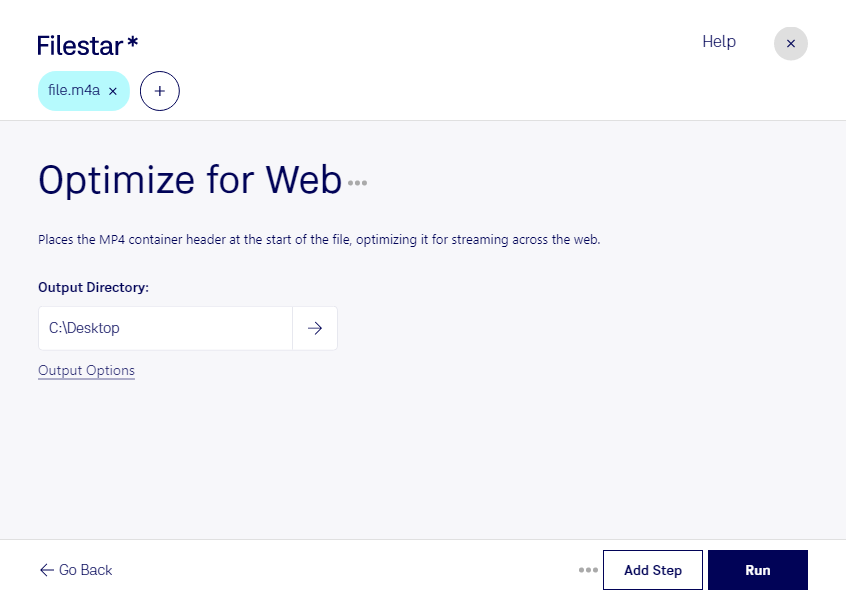
Optimizar m4a para la web

  1. Descarga e instala la última versión de Filestar.

  2. Haz clic derecho en uno o más archivos M4a de tu escritorio y selecciona Convert with Filestar.

  3. Escribe optimize for web en el cuadro de búsqueda.

  4. Pulsa Run.

O deja que un agente de IA lo haga: filestarcli -i file.m4a -c "optimize for web" (cómo hacerlo).

optimizar m4a para la web

Deja que tu agente de IA se encargue de optimizar M4A para la web

Claude Code, Codex, Cursor y otros agentes pueden hacerlo en tu equipo con Filestar. Tus archivos permanecen en tu equipo.

Instala Filestar y añádelo a tus agentes:

npm install -g filestar
filestarcli agent install

Luego pídele a tu agente:

“Usa Filestar para optimizar M4A para la web en mi carpeta de descargas”

O ejecútalo tú mismo:

filestarcli -i file.m4a -c "optimize for web"

Se ejecuta en tu equipo, así que tus archivos permanecen en él. Funciona en Windows, macOS y Linux. 50 conversiones gratis al instalar con npm, sin necesidad de una cuenta.

¿Puede mi agente de IA optimizar M4A para la web?

Sí. Instala Filestar CLI con npm install -g filestar y tu agente podrá ejecutar filestarcli -i file.m4a -c "optimize for web" en tu equipo, de modo que tus archivos permanezcan en él.

Usar Filestar con agentes de IA

¿Qué es .m4a?

Extensión
.m4a
Formato
Binario
Categoría
Audio
Desarrollador
Apple
Descripción
Un archivo M4A es un archivo de audio creado en el formato MPEG-4, un formato contenedor multimedia utilizado para almacenar datos comprimidos de audio y vídeo. Contiene audio codificado con el códec Advanced Audio Coding (AAC) o con Apple Lossless Audio Codec (ALAC).
Tipo MIME
audio/mp4
Ejemplo
sample.m4a

Optimizar m4a para la web hoy

Empieza en pocos minutos

Preparar un audio para una página web requiere equilibrar tamaño, calidad y compatibilidad. Con Filestar puedes procesar tus archivos m4a desde tu ordenador y trabajar por lotes, sin tener que repetir la misma operación con cada grabación.

El formato m4a es un archivo de audio MPEG-4. Puede contener audio comprimido con AAC o sin pérdida con ALAC, por lo que la extensión por sí sola no determina cuánto espacio ocupa. Para optimizarlo, conviene revisar la codificación y elegir un nivel de compresión adecuado: una entrevista hablada no necesita el mismo tratamiento que una pieza musical.

Filestar funciona en Windows y macOS y reúne distintas skills de conversión y procesamiento en una sola aplicación. El trabajo por lotes te permite aplicar una misma operación a varios archivos, ahorrar tiempo y mantener criterios uniformes en tu biblioteca de audio. Si tu plataforma exige otro formato, también puedes preparar los archivos para ese destino.

Esta tarea resulta especialmente útil para productores de pódcast que publican episodios en su web, profesionales de formación que incorporan narraciones a sus cursos y equipos de comunicación que comparten entrevistas o testimonios. Un audio más ligero puede reducir el almacenamiento necesario y facilitar una reproducción más ágil, siempre que conserves la calidad que necesita tu contenido.

Procesar localmente evita enviar tus grabaciones a un servicio de conversión en la nube. Así reduces la exposición de voces, entrevistas inéditas o material de clientes a terceros y mantienes el control sobre los archivos originales y los resultados.

Si quieres preparar tu flujo de trabajo o elegir las skills adecuadas para tus archivos m4a, ponte en contacto con nuestro equipo.