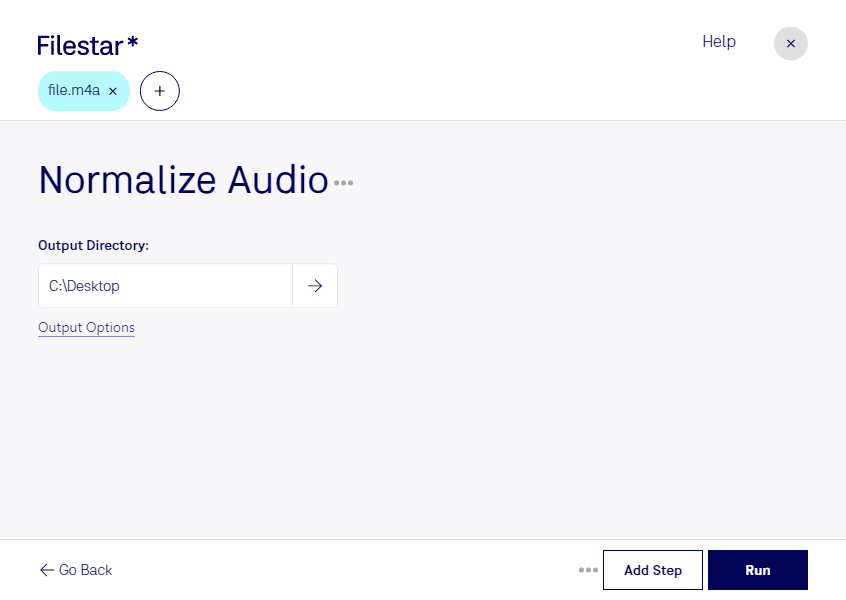
Si tus grabaciones tienen niveles de volumen diferentes, normalizar el audio de tus archivos m4a te ayuda a prepararlas para una escucha más consistente. Con Filestar puedes procesar estos archivos de audio MPEG-4 en tu propio ordenador, tanto en Windows como en macOS, sin recurrir a un convertidor online.
La normalización ajusta el nivel de la señal de audio según una referencia. Es útil para corregir grabaciones demasiado bajas y reducir las diferencias de nivel entre archivos. No sustituye la eliminación de ruido ni garantiza que todas las voces se perciban igual de fuertes, pero facilita la preparación del material antes de editarlo, compartirlo o incorporarlo a un proyecto.
Si trabajas con muchas grabaciones, el procesamiento por lotes te permite aplicar la misma operación a varios archivos m4a sin repetir el procedimiento uno por uno. Así puedes ahorrar tiempo y mantener criterios de procesamiento consistentes en entrevistas, notas de voz o material de formación.
Esta tarea resulta especialmente útil para productores de pódcast que reciben intervenciones de distintos participantes, periodistas que preparan entrevistas y docentes que organizan lecciones grabadas. También ayuda a editores de vídeo a preparar pistas de audio antes de integrarlas en el montaje.
Procesar tus archivos localmente evita subir las grabaciones a servidores externos y reduce la exposición de conversaciones privadas, entrevistas inéditas o contenido de clientes. Mantienes el control sobre dónde se guardan los originales y los resultados, aunque la protección también depende de la seguridad de tu equipo.
Si necesitas normalizar archivos m4a de forma habitual o preparar un flujo de trabajo por lotes, ponte en contacto con nosotros para valorar cómo encaja Filestar en tus tareas.