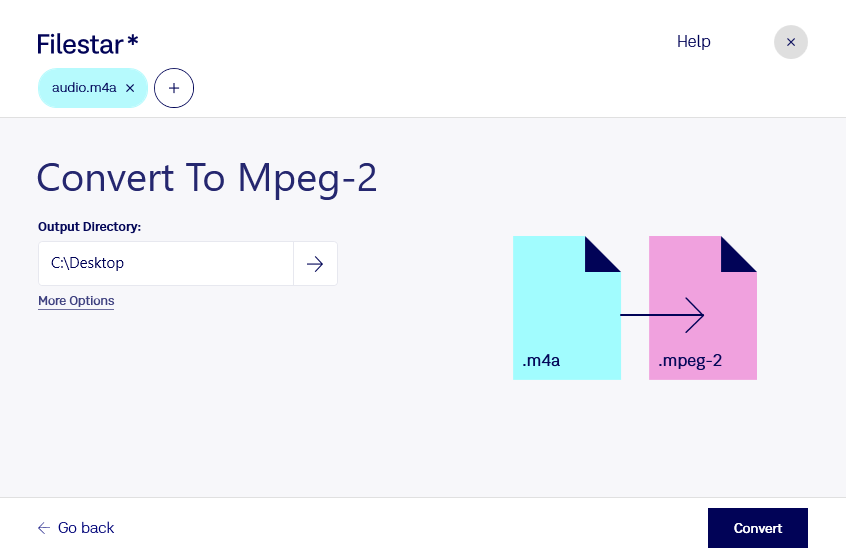
Convertir M4A a MPEG-2 puede ser útil cuando necesitas adaptar una grabación de audio a un flujo de trabajo que utiliza formatos de vídeo. Con Filestar, puedes procesar tus archivos en Windows y macOS desde una aplicación de escritorio, sin recurrir a un convertidor online.
M4A es un archivo de audio MPEG-4, mientras que MPEG-2 es un formato de vídeo habitual en sistemas audiovisuales y entornos de reproducción tradicionales. Por eso, esta conversión no equivale a cambiar entre dos formatos de audio: debes comprobar qué estructura de vídeo y qué parámetros admite el equipo o programa de destino. El audio original no contiene imágenes, y convertirlo no crea por sí solo contenido visual.
Este proceso puede resultar útil para profesionales de la edición audiovisual que reciben locuciones en M4A y deben prepararlas para un proyecto con entrega en MPEG-2. También puede formar parte del trabajo de técnicos de eventos o responsables de archivos multimedia que necesitan adaptar materiales a requisitos de reproducción específicos. Antes de procesar toda tu colección, prueba un archivo y verifica su compatibilidad en el sistema de destino.
Si trabajas con numerosas grabaciones, la conversión por lotes de Filestar te permite aplicar una misma operación a varios archivos, reduciendo tareas repetitivas y facilitando un tratamiento uniforme.
El procesamiento local mantiene los archivos en tu computadora, evitando enviarlos a servidores externos para convertirlos. Esto reduce la exposición de entrevistas, grabaciones de clientes o materiales inéditos frente a un procesamiento en la nube, aunque la seguridad también depende de cómo protejas tu equipo.
Si necesitas confirmar si esta conversión encaja con tu proyecto o elegir una suscripción para tu volumen de trabajo, ponte en contacto con el equipo de Filestar.