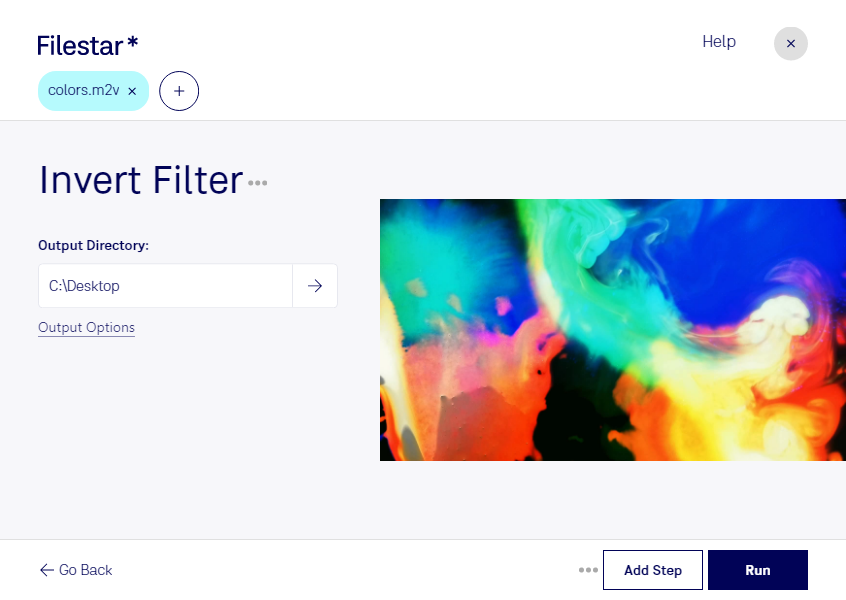
Filtro de inversión de colores para m2v

  1. Descarga e instala la última versión de Filestar.

  2. Haz clic derecho en uno o más archivos M2v de tu escritorio y selecciona Convert with Filestar.

  3. Escribe invert filter en el cuadro de búsqueda.

  4. Pulsa Run.

O deja que un agente de IA lo haga: filestarcli -i file.m2v -c "invert filter" (cómo hacerlo).

filtro de inversión de colores para m2v

Deja que tu agente de IA se encargue de filtro de inversión de colores para M2V

Claude Code, Codex, Cursor y otros agentes pueden hacerlo en tu equipo con Filestar. Tus archivos permanecen en tu equipo.

Instala Filestar y añádelo a tus agentes:

npm install -g filestar
filestarcli agent install

Luego pídele a tu agente:

“Usa Filestar para filtro de inversión de colores para M2V en mi carpeta de descargas”

O ejecútalo tú mismo:

filestarcli -i file.m2v -c "invert filter"

Se ejecuta en tu equipo, así que tus archivos permanecen en él. Funciona en Windows, macOS y Linux. 50 conversiones gratis al instalar con npm, sin necesidad de una cuenta.

¿Puede mi agente de IA filtro de inversión de colores para M2V?

Sí. Instala Filestar CLI con npm install -g filestar y tu agente podrá ejecutar filestarcli -i file.m2v -c "invert filter" en tu equipo, de modo que tus archivos permanezcan en él.

Usar Filestar con agentes de IA

¿Qué es .m2v?

Extensión
.m2v
Formato
Binario
Categoría
Video
Desarrollador
Moving Picture Experts Group (MPEG)
Descripción
Solo vídeo (sin audio) codificado mediante compresión MPEG-2
Tipo MIME
video/mpeg
Ejemplo
sample.m2v

Filtro de inversión de colores para m2v hoy

Empieza en pocos minutos