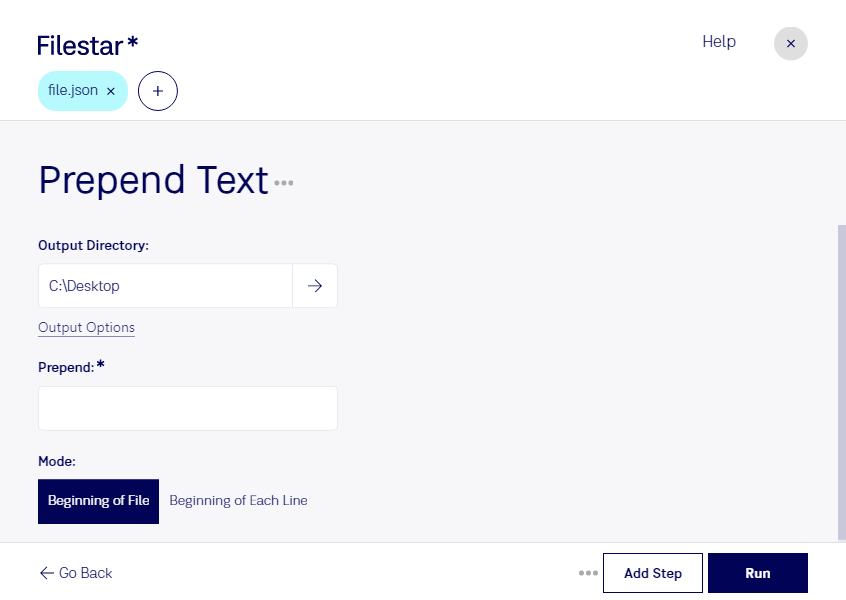
Añadir texto al principio de un archivo JSON puede ayudarte a preparar datos para un flujo de desarrollo o adaptar su contenido a un proceso de importación. Con Filestar, puedes realizar esta operación en tu equipo y aplicar el mismo cambio a varios archivos en lote, sin editarlos uno por uno.
JSON, el formato de notación de objetos JavaScript, se utiliza para intercambiar información entre aplicaciones, almacenar configuraciones y gestionar datos estructurados. Añadir un prefijo resulta útil para profesionales del desarrollo que preparan archivos intermedios, especialistas en integración que adaptan entradas para otros sistemas o equipos de pruebas que necesitan generar muestras con un texto inicial específico.
Es importante distinguir entre modificar texto y conservar un JSON válido. Añadir texto arbitrario antes del contenido puede impedir que un analizador JSON lo lea correctamente. Si el archivo debe seguir utilizándose como JSON, comprueba que la modificación respete su estructura; por ejemplo, una apertura adicional necesitará el cierre correspondiente. Para etiquetas o anotaciones, suele ser más adecuado incorporar un campo dentro del objeto.
Filestar funciona en Windows y macOS y permite procesar archivos por lotes para reducir tareas repetitivas. Antes de aplicar un cambio a toda una colección, prueba con una copia y verifica el resultado en la aplicación de destino.
El procesamiento local evita subir tus archivos a servicios de conversión en la nube. Así reduces la exposición de configuraciones internas, datos de clientes o información confidencial y mantienes el control sobre dónde se almacenan.
Si necesitas adaptar esta operación a tu flujo de trabajo o elegir una suscripción de Filestar, ponte en contacto con nuestro equipo.