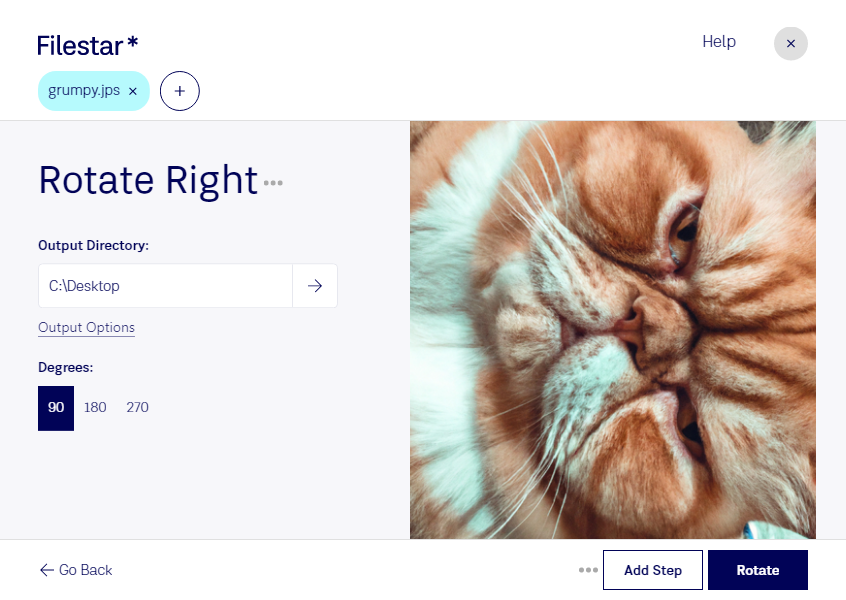
Una imagen con la orientación incorrecta puede complicar su revisión o presentación. Con Filestar puedes girar tus archivos JPS a la derecha desde tu equipo, tanto en Windows como en macOS, y preparar tus imágenes sin tener que repetir el mismo proceso manualmente para cada archivo.
El formato JPS es una imagen JPEG estereoscópica: un archivo de mapa de bits que contiene las vistas utilizadas para crear una percepción de profundidad. Al trabajar con este formato, la orientación importa tanto para visualizar el contenido como para integrarlo en un proyecto. Después de girarlo, conviene comprobar el resultado en el visor estereoscópico que vayas a utilizar, ya que la disposición de las vistas puede influir en su interpretación.
Esta operación resulta útil para fotógrafos especializados en fotografía estereoscópica que necesitan corregir imágenes capturadas con la cámara girada. También puede ayudar a profesionales de visualización arquitectónica y creadores de contenido 3D a preparar material para su revisión. Si tienes una colección completa, el procesamiento por lotes te permite aplicar el giro a varios archivos a la vez y ahorrar tareas repetitivas.
Filestar procesa tus archivos localmente, sin subirlos a un servicio de conversión en la nube. Esto reduce la exposición de fotografías privadas, material de clientes o proyectos confidenciales a servidores externos y te permite conservar el control sobre dónde se almacenan.
Si necesitas girar archivos JPS de forma habitual o incorporarlos a un flujo de trabajo por lotes, ponte en contacto con nuestro equipo para encontrar la opción de Filestar que mejor se adapte a tus necesidades.