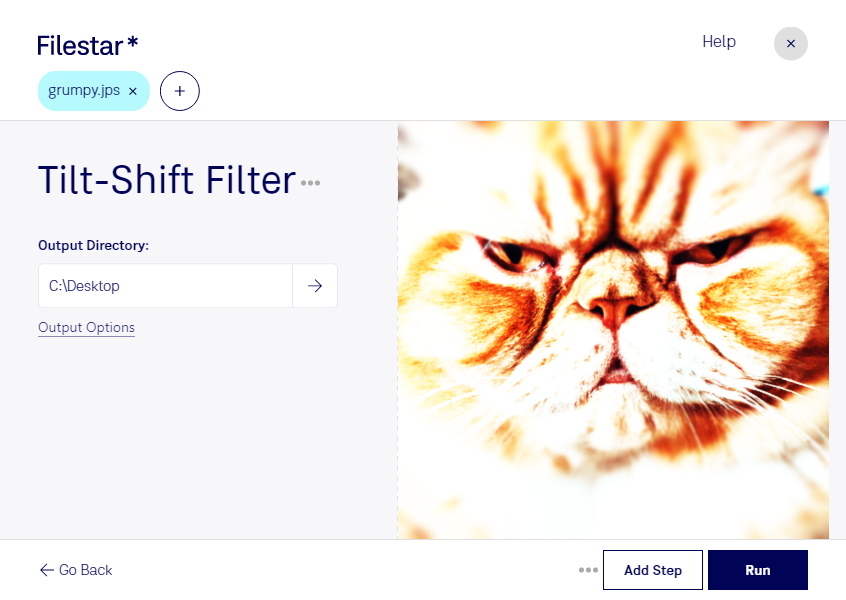
Dale un aspecto de maqueta a tus imágenes estereoscópicas con un filtro tilt-shift para JPS. Este efecto combina una zona de enfoque con un desenfoque progresivo para dirigir la atención hacia un punto concreto. Resulta especialmente atractivo en escenas de ciudades, edificios y paisajes fotografiados desde una posición elevada.
El formato JPS es una imagen JPEG estereoscópica de mapa de bits que suele reunir dos vistas de una misma escena para crear una sensación de profundidad. Al aplicar un efecto tilt-shift, conviene revisar ambas vistas: un desenfoque coherente ayuda a conservar una experiencia visual cómoda y evita diferencias que distraigan al observar la imagen en 3D.
Filestar funciona en Windows y macOS y permite procesar archivos por lotes. Así, puedes aplicar el mismo tratamiento a varias imágenes sin repetir la operación archivo por archivo. Es una opción práctica cuando trabajas con colecciones de fotografías y buscas mantener un estilo visual uniforme.
Este efecto puede ser útil para fotógrafos especializados en imágenes estereoscópicas, estudios de arquitectura y profesionales de la comunicación visual. Por ejemplo, puedes destacar un edificio dentro de una panorámica urbana, dar apariencia de miniatura a una vista aérea o preparar imágenes llamativas para una presentación de un proyecto.
El procesamiento se realiza localmente en tu computadora, sin subir tus imágenes a un servicio de conversión en la nube. Esto reduce la exposición de fotografías privadas, material de clientes o proyectos todavía no publicados, y te permite mantener el control sobre los archivos originales y los resultados.
Si necesitas aplicar un filtro tilt-shift a tus archivos JPS o valorar un flujo de procesamiento por lotes, ponte en contacto con nosotros y cuéntanos cómo trabajas.