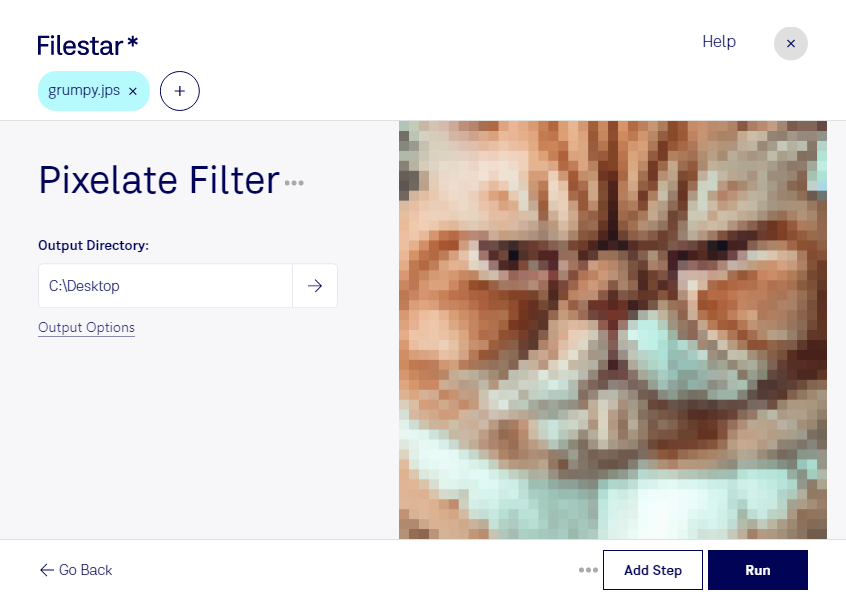
Filtro de pixelado para jps

  1. Descarga e instala la última versión de Filestar.

  2. Haz clic derecho en uno o más archivos Jps de tu escritorio y selecciona Convert with Filestar.

  3. Escribe pixelate filter en el cuadro de búsqueda.

  4. Pulsa Run.

O deja que un agente de IA lo haga: filestarcli -i photo.jps -c "pixelate filter" (cómo hacerlo).

filtro de pixelado para jps

Deja que tu agente de IA se encargue de filtro de pixelado para JPS

Claude Code, Codex, Cursor y otros agentes pueden hacerlo en tu equipo con Filestar. Tus archivos permanecen en tu equipo.

Instala Filestar y añádelo a tus agentes:

npm install -g filestar
filestarcli agent install

Luego pídele a tu agente:

“Usa Filestar para filtro de pixelado para JPS en mi carpeta de descargas”

O ejecútalo tú mismo:

filestarcli -i photo.jps -c "pixelate filter"

Se ejecuta en tu equipo, así que tus archivos permanecen en él. Funciona en Windows, macOS y Linux. 50 conversiones gratis al instalar con npm, sin necesidad de una cuenta.

¿Puede mi agente de IA filtro de pixelado para JPS?

Sí. Instala Filestar CLI con npm install -g filestar y tu agente podrá ejecutar filestarcli -i photo.jps -c "pixelate filter" en tu equipo, de modo que tus archivos permanezcan en él.

Usar Filestar con agentes de IA

¿Qué es .jps?

Extensión
.jps
Formato
Binario
Categoría
Imagen de mapa de bits
Desarrollador
NemySoft
Descripción
Un archivo JPS almacena dos imágenes tomadas desde ángulos distintos. Se utiliza para crear un efecto 3D a partir de imágenes 2D.
Tipo MIME
image/jps
Ejemplo
sample.jps

Filtro de pixelado para jps hoy

Empieza en pocos minutos

Aplica un filtro de pixelado a tus archivos JPS con Filestar para conseguir un acabado de mosaico y transformar su apariencia. Puedes trabajar con una sola imagen o procesar varios archivos por lotes, una opción práctica cuando necesitas repetir el mismo efecto en una colección.

El formato JPS es una imagen JPEG estereoscópica: un archivo de mapa de bits que suele reunir las vistas izquierda y derecha de una escena para generar una percepción de profundidad. Al aplicar el pixelado, conviene revisar ambas vistas para comprobar cómo afecta el efecto a los detalles y a la experiencia estereoscópica.

Este tratamiento puede resultar útil si trabajas en fotografía estereoscópica, diseño gráfico o producción de contenidos visuales. Por ejemplo, puedes crear una estética retro para una serie de imágenes 3D, preparar variaciones visuales para una propuesta creativa o reducir el detalle de material destinado a una presentación. El procesamiento por lotes te ayuda a ahorrar tareas repetitivas cuando trabajas con numerosos archivos.

Filestar funciona en Windows y macOS y procesa estas imágenes localmente en tu computadora. A diferencia de una herramienta en la nube, no necesitas enviar tus JPS a un servidor externo para aplicar el efecto. Así reduces la exposición de fotografías privadas, proyectos inéditos y material de clientes, y mantienes el control de los archivos dentro de tu entorno de trabajo.

Si buscas integrar el pixelado de imágenes JPS en tu flujo de trabajo, ponte en contacto con nosotros y cuéntanos qué necesitas procesar.