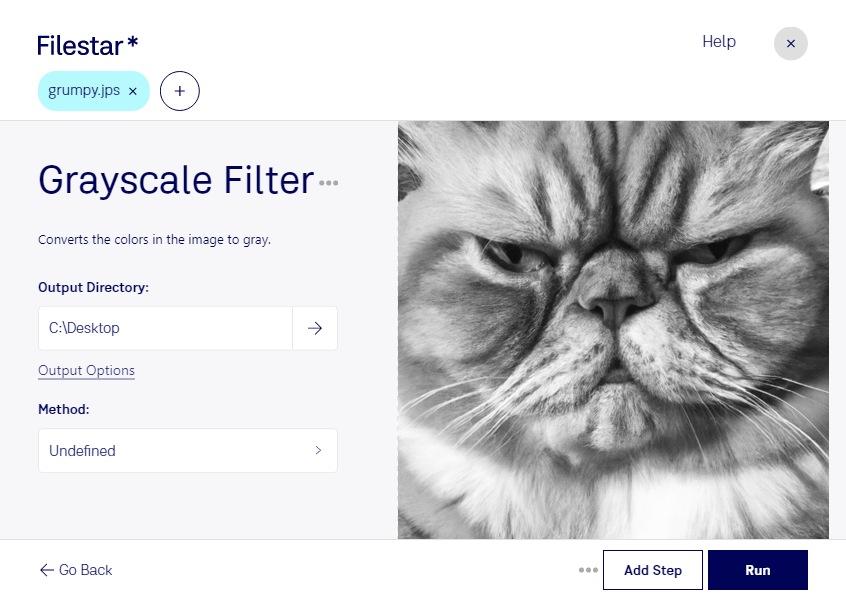
Filtro de escala de grises para jps

  1. Descarga e instala la última versión de Filestar.

  2. Haz clic derecho en uno o más archivos Jps de tu escritorio y selecciona Convert with Filestar.

  3. Escribe grayscale filter en el cuadro de búsqueda.

  4. Pulsa Run.

O deja que un agente de IA lo haga: filestarcli -i photo.jps -c "grayscale filter" (cómo hacerlo).

filtro de escala de grises para jps

Deja que tu agente de IA se encargue de filtro de escala de grises para JPS

Claude Code, Codex, Cursor y otros agentes pueden hacerlo en tu equipo con Filestar. Tus archivos permanecen en tu equipo.

Instala Filestar y añádelo a tus agentes:

npm install -g filestar
filestarcli agent install

Luego pídele a tu agente:

“Usa Filestar para filtro de escala de grises para JPS en mi carpeta de descargas”

O ejecútalo tú mismo:

filestarcli -i photo.jps -c "grayscale filter"

Se ejecuta en tu equipo, así que tus archivos permanecen en él. Funciona en Windows, macOS y Linux. 50 conversiones gratis al instalar con npm, sin necesidad de una cuenta.

¿Puede mi agente de IA filtro de escala de grises para JPS?

Sí. Instala Filestar CLI con npm install -g filestar y tu agente podrá ejecutar filestarcli -i photo.jps -c "grayscale filter" en tu equipo, de modo que tus archivos permanezcan en él.

Usar Filestar con agentes de IA

¿Qué es .jps?

Extensión
.jps
Formato
Binario
Categoría
Imagen de mapa de bits
Desarrollador
NemySoft
Descripción
Un archivo JPS almacena dos imágenes tomadas desde ángulos distintos. Se utiliza para crear un efecto 3D a partir de imágenes 2D.
Tipo MIME
image/jps
Ejemplo
sample.jps

Filtro de escala de grises para jps hoy

Empieza en pocos minutos

Aplicar un filtro de escala de grises a un archivo jps te permite eliminar el color y centrar la atención en la luminosidad, las texturas y el contraste. Este formato de imagen JPEG estereoscópica almacena imágenes de mapa de bits destinadas a la visualización con profundidad, por lo que conviene revisar el resultado con un visor compatible.

Con Filestar puedes procesar tus archivos jps directamente en Windows y macOS. Si trabajas con una colección de imágenes, el procesamiento por lotes te permite aplicar la misma operación a varios archivos sin repetir cada paso de forma individual. Así ahorras tiempo y mantienes un tratamiento uniforme en toda la selección.

La escala de grises resulta útil para profesionales de la fotografía estereoscópica que necesitan evaluar luces y sombras sin la distracción del color. También puede ayudar a diseñadores que preparan propuestas visuales monocromáticas y a equipos de documentación que buscan comparar detalles, formas y texturas en capturas estereoscópicas. Antes de procesar un lote completo, prueba el filtro en una imagen representativa y comprueba que el resultado se ajusta a tu proyecto.

El procesamiento local ofrece una ventaja importante para la privacidad: no necesitas subir tus imágenes a un servicio de conversión en la nube. Esto reduce la exposición de fotografías de clientes, materiales inéditos o archivos internos a terceros y te permite conservar el control sobre dónde se almacenan los originales y los resultados.

Si necesitas aplicar escala de grises a tus archivos jps o integrar esta operación en tu flujo de trabajo, ponte en contacto con nosotros para conocer las opciones de Filestar.