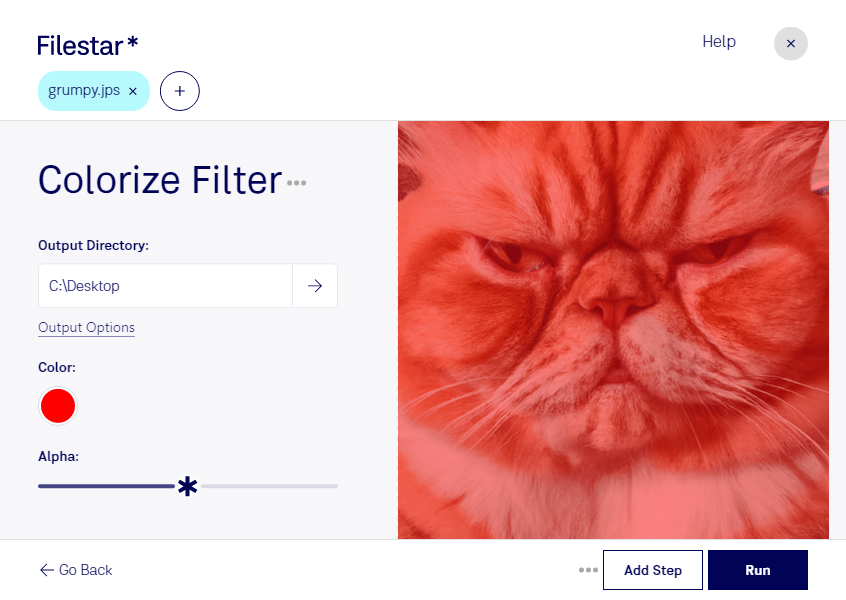
Dale un nuevo acabado a tus imágenes estereoscópicas con el filtro de coloreado para JPS de Filestar. Puedes modificar su apariencia cromática para adaptarlas al estilo de un proyecto, explorar tratamientos creativos o conseguir un resultado visual más uniforme entre distintos archivos.
El formato JPS es una imagen JPEG estereoscópica de mapa de bits que suele reunir las vistas izquierda y derecha necesarias para generar una sensación de profundidad. Al aplicar un tratamiento de color, conviene comprobar el resultado en ambas vistas: una apariencia coherente ayuda a mantener una experiencia visual cómoda.
Si trabajas con muchas imágenes, Filestar te permite realizar operaciones por lotes sin repetir el proceso archivo por archivo. Aplica el mismo tratamiento a una selección de archivos JPS y reduce el trabajo manual en colecciones fotográficas, series de pruebas o entregas para clientes. La aplicación está disponible para Windows y macOS, para que puedas incorporarla a tu entorno de trabajo habitual.
Este tipo de procesamiento puede resultar útil para fotógrafos especializados en fotografía estereoscópica, diseñadores que preparan recursos visuales para experiencias inmersivas y profesionales de posproducción que buscan un estilo cromático consistente. Por ejemplo, puedes dar un acabado común a una serie de imágenes destinada a una presentación en 3D.
El procesamiento se realiza localmente en tu computadora. Así evitas subir imágenes originales a servidores externos y reduces la exposición de material confidencial, como fotografías inéditas o recursos de clientes. La protección también depende de la seguridad de tu equipo, pero conservar los archivos bajo tu control limita las transferencias y las copias externas.
Si necesitas procesar archivos JPS por lotes o comprobar cómo encaja Filestar en tu flujo de trabajo, ponte en contacto con nosotros.