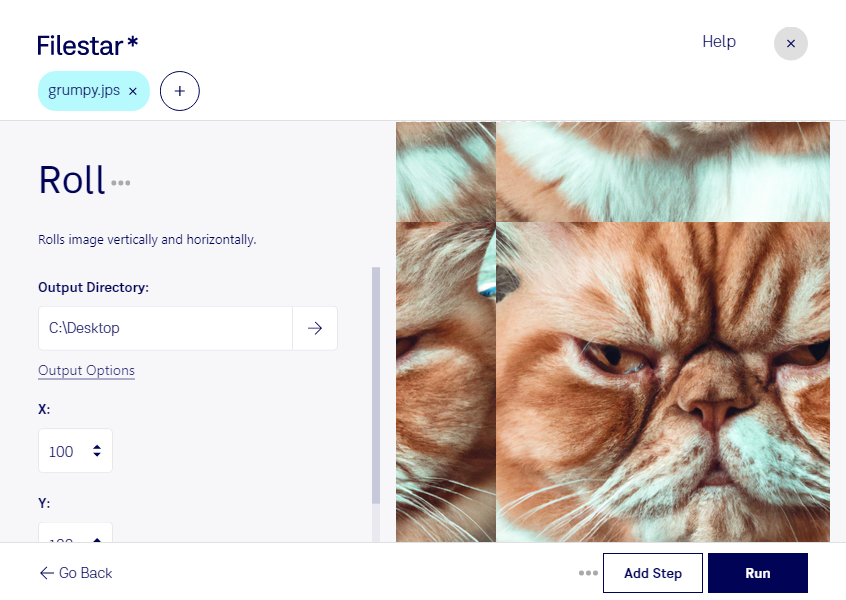
Desplazar JPS te permite cambiar la posición del contenido de una imagen JPEG estereoscópica para adaptarlo a tu trabajo de edición. Este formato de imagen de mapa de bits suele reunir las vistas destinadas al ojo izquierdo y al derecho en un mismo archivo. Al procesarlo, conviene comprobar cómo afecta el desplazamiento al encuadre y a la relación entre ambas vistas.
Con Filestar puedes aplicar esta operación a varios archivos por lotes, sin repetir el mismo procedimiento imagen por imagen. Si trabajas con una colección de fotografías estereoscópicas o recursos visuales 3D, procesarlos juntos te ayuda a ahorrar tiempo y mantener un criterio uniforme. Antes de trabajar con todo el conjunto, prueba el ajuste en una muestra y revisa el resultado en tu visor estereoscópico.
Esta tarea puede resultar útil para fotógrafos especializados en imágenes 3D que necesitan corregir la posición del contenido, profesionales de posproducción que preparan material estereoscópico y diseñadores que adaptan recursos para presentaciones inmersivas. El desplazamiento puede formar parte de la preparación de estos archivos, aunque no sustituye una revisión de su alineación y comodidad visual.
Filestar funciona en Windows y macOS y procesa los archivos localmente en tu computadora. Así evitas subir fotografías, material de clientes o proyectos confidenciales a un servicio de conversión en la nube. Mantener los archivos bajo tu control reduce la exposición a terceros y facilita el cumplimiento de tus procedimientos de privacidad.
Si necesitas desplazar archivos JPS de forma habitual o preparar un flujo de trabajo por lotes, ponte en contacto con nosotros y cuéntanos qué quieres conseguir.