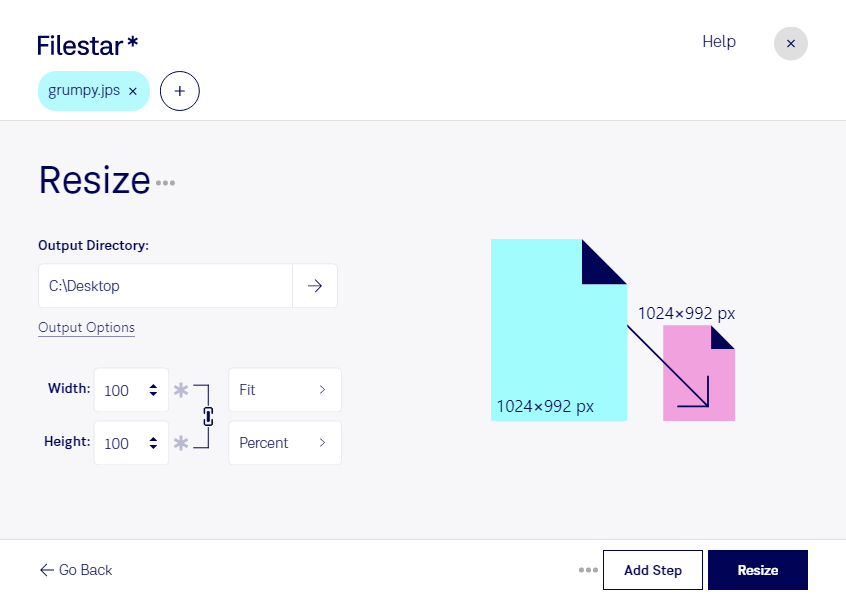
Ajustar las dimensiones de una imagen JPS te permite adaptarla a distintos requisitos de visualización, entrega o almacenamiento. Este formato de mapa de bits, conocido como imagen JPEG estereoscópica, contiene dos vistas de una escena para generar una percepción de profundidad. Al cambiar su tamaño, conviene conservar las proporciones del conjunto para evitar deformaciones que afecten a la visualización estereoscópica.
Con Filestar puedes cambiar el tamaño de tus archivos JPS en Windows y macOS y trabajar por lotes, sin procesar cada imagen de forma individual. Así, puedes aplicar un mismo ajuste a una colección y preparar archivos con dimensiones uniformes. Es una opción práctica cuando necesitas organizar numerosas capturas o adaptar material visual a las especificaciones de un proyecto.
Este procesamiento resulta útil para fotógrafos especializados en fotografía estereoscópica, profesionales de visualización 3D y creadores de contenido para experiencias inmersivas. Por ejemplo, un fotógrafo puede preparar versiones de menor tamaño para revisión, mientras que un equipo de visualización puede ajustar una serie de imágenes a las dimensiones que exige su herramienta de presentación. Ten en cuenta que reducir la resolución elimina detalle y que ampliarla no recupera información ausente en el original.
Filestar procesa tus archivos localmente en tu computadora: no es un convertidor online. Esto evita subir imágenes a servidores externos y reduce la exposición asociada a transferirlas y almacenarlas en servicios de terceros. Es especialmente relevante si trabajas con proyectos confidenciales, imágenes de clientes o material todavía no publicado.
Si necesitas ajustar archivos JPS con frecuencia o preparar grandes colecciones, ponte en contacto con nosotros para conocer cómo encaja Filestar en tu flujo de trabajo.