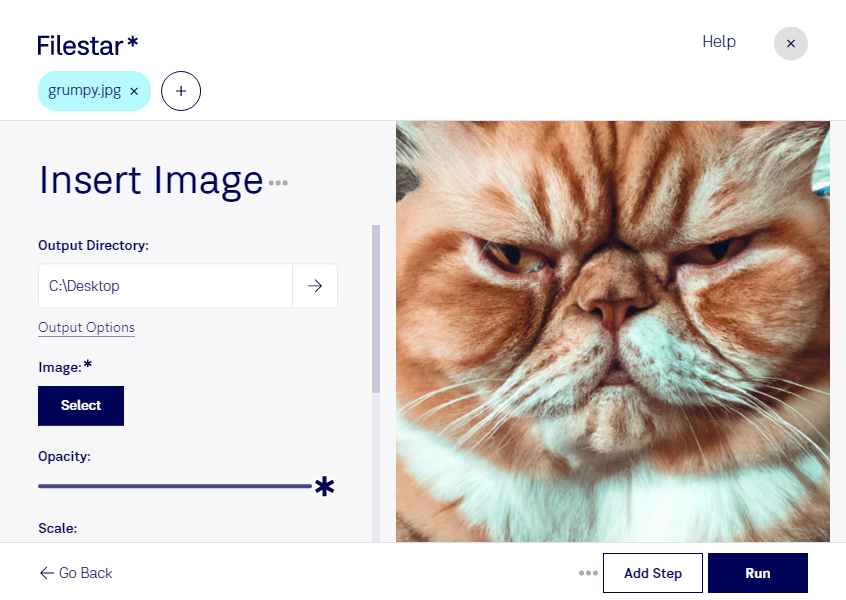
Insertar una imagen en un JPG te permite combinar elementos visuales en un único archivo: añadir un logotipo a una fotografía, incorporar una referencia gráfica o preparar una composición para una ficha de producto. Con Filestar, puedes realizar esta operación directamente en tu equipo, tanto en Windows como en macOS.
Un JPG es una Imagen JPEG, un formato de imagen de mapa de bits que almacena el contenido como píxeles. Al incorporar otra imagen, los elementos quedan integrados en el resultado, no como capas editables independientes. Para mantener una buena calidad visual, conviene trabajar con originales de resolución suficiente y evitar guardar el archivo repetidamente con compresión JPEG.
Esta tarea resulta útil en diseño gráfico, marketing, fotografía y comercio electrónico. Un diseñador puede incorporar la identidad visual de una marca a sus materiales; un fotógrafo, añadir una firma a las imágenes de entrega; y un responsable de catálogo, integrar detalles visuales en las fotografías de productos.
Cuando tienes muchos archivos, el procesamiento por lotes de Filestar ayuda a reducir las tareas repetitivas. Puedes aplicar operaciones a varios archivos en lugar de tratarlos uno por uno, lo que facilita preparar colecciones de imágenes con un criterio uniforme. Antes de procesar todo el conjunto, prueba con una muestra y comprueba la legibilidad y la calidad del resultado.
El procesamiento local evita subir tus imágenes a servidores de terceros y reduce su exposición durante la transferencia o el almacenamiento en la nube. Es una ventaja especialmente relevante si trabajas con fotografías de clientes, documentación interna o productos todavía no publicados.
Si necesitas insertar imágenes en archivos JPG de forma habitual, ponte en contacto con nosotros y cuéntanos cómo trabajas para ayudarte a elegir la suscripción de Filestar que mejor encaje contigo.