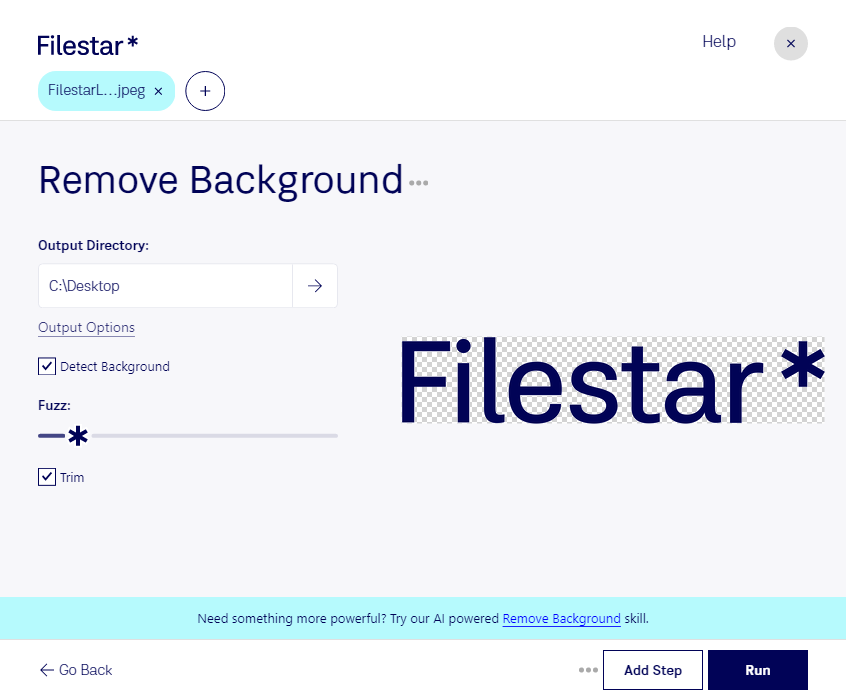
Quitar fondo de jpeg

  1. Descarga e instala la última versión de Filestar.

  2. Haz clic derecho en uno o más archivos Jpeg de tu escritorio y selecciona Convert with Filestar.

  3. Escribe remove background en el cuadro de búsqueda.

  4. Pulsa Run.

O deja que un agente de IA lo haga: filestarcli -i photo.jpeg -c "remove background" (cómo hacerlo).

quitar fondo de jpeg

Deja que tu agente de IA se encargue de quitar fondo de JPEG

Claude Code, Codex, Cursor y otros agentes pueden hacerlo en tu equipo con Filestar. Tus archivos permanecen en tu equipo.

Instala Filestar y añádelo a tus agentes:

npm install -g filestar
filestarcli agent install

Luego pídele a tu agente:

“Usa Filestar para quitar fondo de JPEG en mi carpeta de descargas”

O ejecútalo tú mismo:

filestarcli -i photo.jpeg -c "remove background"

Se ejecuta en tu equipo, así que tus archivos permanecen en él. Funciona en Windows, macOS y Linux. 50 conversiones gratis al instalar con npm, sin necesidad de una cuenta.

¿Puede mi agente de IA quitar fondo de JPEG?

Sí. Instala Filestar CLI con npm install -g filestar y tu agente podrá ejecutar filestarcli -i photo.jpeg -c "remove background" en tu equipo, de modo que tus archivos permanezcan en él.

Usar Filestar con agentes de IA

¿Qué es .jpeg?

Extensión
.jpeg
Formato
Binario
Categoría
Imagen de mapa de bits
Desarrollador
Joint Photographic Experts Group
Descripción
Un archivo JPEG es una imagen guardada en un formato gráfico comprimido estandarizado por el Joint Photographic Experts Group (JPEG). Admite una profundidad de color de hasta 24 bits y utiliza compresión con pérdida, que puede reducir notablemente la calidad de la imagen si se aplica un nivel de compresión elevado. Los archivos JPEG se usan habitualmente para almacenar fotografías digitales y gráficos para la web.
Tipo MIME
image/jpeg

Quitar fondo de jpeg hoy

Empieza en pocos minutos

Quitar el fondo de una imagen JPEG te permite aislar el elemento principal y adaptarlo a nuevos diseños. Con Filestar puedes realizar esta operación desde tu equipo, tanto en Windows como en macOS, e incorporar el resultado a tu flujo de trabajo sin recurrir a un convertidor online.

Si trabajas con catálogos, sesiones de fotografía o material promocional, procesar archivos por lotes te ayuda a reducir las tareas repetitivas. En lugar de gestionar cada imagen por separado, puedes aplicar la misma operación a múltiples archivos JPEG. Es una opción práctica cuando necesitas preparar una colección de imágenes para un proyecto.

La eliminación de fondos resulta especialmente útil para profesionales del comercio electrónico que preparan fotografías de productos, diseñadores gráficos que crean composiciones y equipos de marketing que adaptan recursos para campañas. También permite a agentes inmobiliarios aislar muebles u objetos para propuestas visuales, o a fotógrafos preparar imágenes para distintos usos.

JPEG es un formato de imagen de mapa de bits y no admite transparencia. Si necesitas conservar el objeto sin un fondo visible, el archivo final debe guardarse en un formato compatible con transparencia, como PNG. Tenerlo en cuenta evita que aparezca un fondo sólido al reutilizar la imagen.

Procesar tus archivos localmente evita enviarlos a un servicio de conversión en la nube y reduce su exposición a terceros. Esto es especialmente relevante si manejas fotografías de clientes, productos todavía no publicados o material interno de tu empresa.

Si quieres saber cómo integrar Filestar en tu trabajo con imágenes JPEG o qué suscripción se adapta a tu volumen de archivos, ponte en contacto con nosotros.