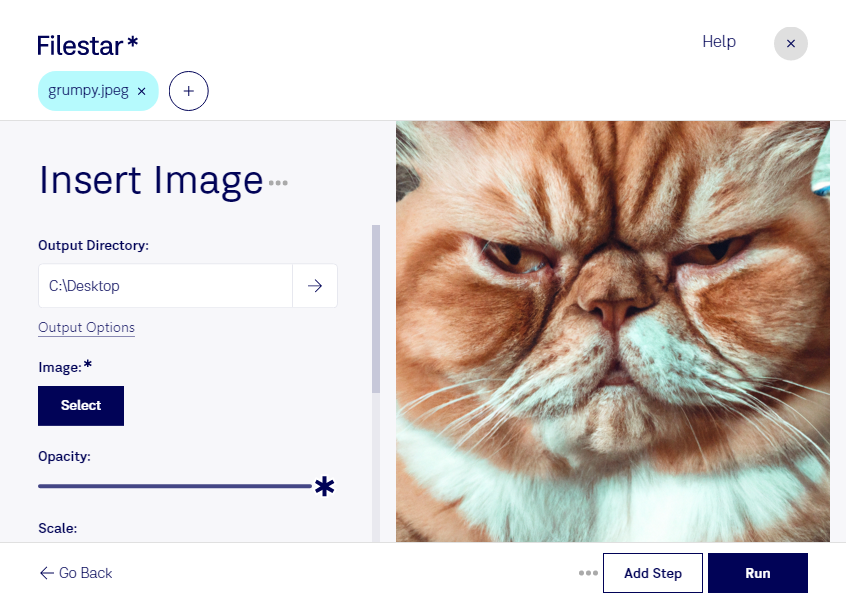
Insertar una imagen en un JPEG te permite incorporar elementos visuales, como un logotipo o una marca gráfica, a una fotografía. Con Filestar, puedes realizar esta operación desde tu equipo, tanto en Windows como en macOS, e integrar el procesamiento en tu flujo de trabajo habitual.
Si necesitas trabajar con muchas imágenes, las operaciones por lotes te ayudan a reducir las tareas repetitivas. En lugar de procesar cada archivo por separado, puedes aplicar una misma operación a varios archivos y agilizar la preparación de tu material visual.
Esta tarea resulta útil en fotografía profesional para identificar imágenes de muestra, en comercio electrónico para preparar fotografías de productos y en marketing para incorporar elementos de marca a piezas destinadas a redes sociales. También facilita el trabajo de las agencias que gestionan recursos gráficos para distintos clientes.
JPEG es un formato de imagen de mapa de bits: al insertar otra imagen, el resultado queda integrado en los píxeles del archivo, no como una capa editable independiente. Además, su compresión puede reducir la calidad al guardar repetidamente. Conserva los originales y comprueba un archivo de muestra antes de procesar todo el lote.
El procesamiento local con Filestar evita subir tus imágenes a un servicio de conversión en la nube. Esto reduce la exposición de fotografías privadas, material de clientes o productos aún no publicados y te permite mantener el control sobre dónde se almacenan tus archivos.
Si quieres incorporar esta operación a tu trabajo diario o necesitas orientación para procesar imágenes por lotes, ponte en contacto con nuestro equipo.