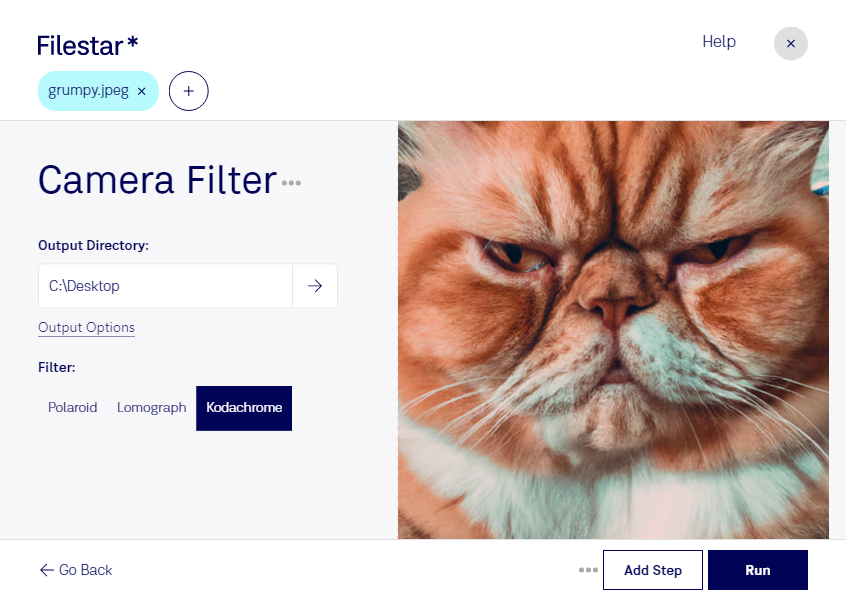
Filtro kodachrome para jpeg

  1. Descarga e instala la última versión de Filestar.

  2. Haz clic derecho en uno o más archivos Jpeg de tu escritorio y selecciona Convert with Filestar.

  3. Escribe kodachrome filter en el cuadro de búsqueda.

  4. Pulsa Run.

O deja que un agente de IA lo haga: filestarcli -i photo.jpeg -c "kodachrome filter" (cómo hacerlo).

filtro kodachrome para jpeg

Deja que tu agente de IA se encargue de filtro kodachrome para JPEG

Claude Code, Codex, Cursor y otros agentes pueden hacerlo en tu equipo con Filestar. Tus archivos permanecen en tu equipo.

Instala Filestar y añádelo a tus agentes:

npm install -g filestar
filestarcli agent install

Luego pídele a tu agente:

“Usa Filestar para filtro kodachrome para JPEG en mi carpeta de descargas”

O ejecútalo tú mismo:

filestarcli -i photo.jpeg -c "kodachrome filter"

Se ejecuta en tu equipo, así que tus archivos permanecen en él. Funciona en Windows, macOS y Linux. 50 conversiones gratis al instalar con npm, sin necesidad de una cuenta.

¿Puede mi agente de IA filtro kodachrome para JPEG?

Sí. Instala Filestar CLI con npm install -g filestar y tu agente podrá ejecutar filestarcli -i photo.jpeg -c "kodachrome filter" en tu equipo, de modo que tus archivos permanezcan en él.

Usar Filestar con agentes de IA

¿Qué es .jpeg?

Extensión
.jpeg
Formato
Binario
Categoría
Imagen de mapa de bits
Desarrollador
Joint Photographic Experts Group
Descripción
Un archivo JPEG es una imagen guardada en un formato gráfico comprimido estandarizado por el Joint Photographic Experts Group (JPEG). Admite una profundidad de color de hasta 24 bits y utiliza compresión con pérdida, que puede reducir notablemente la calidad de la imagen si se aplica un nivel de compresión elevado. Los archivos JPEG se usan habitualmente para almacenar fotografías digitales y gráficos para la web.
Tipo MIME
image/jpeg

Filtro kodachrome para jpeg hoy

Empieza en pocos minutos

Dale a tus fotografías una estética inspirada en la película Kodachrome, reconocida por sus colores intensos y su carácter analógico. Con Filestar puedes aplicar este filtro a imágenes JPEG para conseguir un acabado retro sin cambiar de formato.

Una imagen JPEG es un archivo de mapa de bits: está compuesta por píxeles, y el filtro modifica su apariencia cromática. Este tratamiento resulta útil cuando buscas una identidad visual nostálgica en retratos, paisajes o fotografías de producto. Conviene conservar los originales y evitar guardar repetidamente el resultado en JPEG, ya que su compresión con pérdida puede reducir la calidad.

Si trabajas con muchas imágenes, el procesamiento por lotes te permite aplicar el mismo efecto a varios archivos en una sola operación. Así reduces tareas repetitivas y mantienes un tratamiento visual coherente en una colección. Filestar funciona en Windows y macOS, por lo que puedes integrarlo en tu flujo de trabajo habitual.

Para un fotógrafo, este acabado puede aportar personalidad a una serie editorial o de viajes. En diseño gráfico, puede servir para preparar imágenes destinadas a carteles y campañas de inspiración vintage. Si gestionas contenido para marcas, también puede ayudarte a unificar el estilo de las fotografías antes de incorporarlas a tus publicaciones.

El procesamiento se realiza localmente en tu computadora, sin enviar las imágenes a un servicio de conversión en la nube. Esto reduce la exposición de archivos privados y material confidencial de clientes a terceros, y te permite mantener el control sobre dónde se almacenan.

Si quieres aplicar el filtro Kodachrome a tus JPEG o necesitas orientación para procesar una colección, ponte en contacto con nosotros y cuéntanos cómo trabajas.