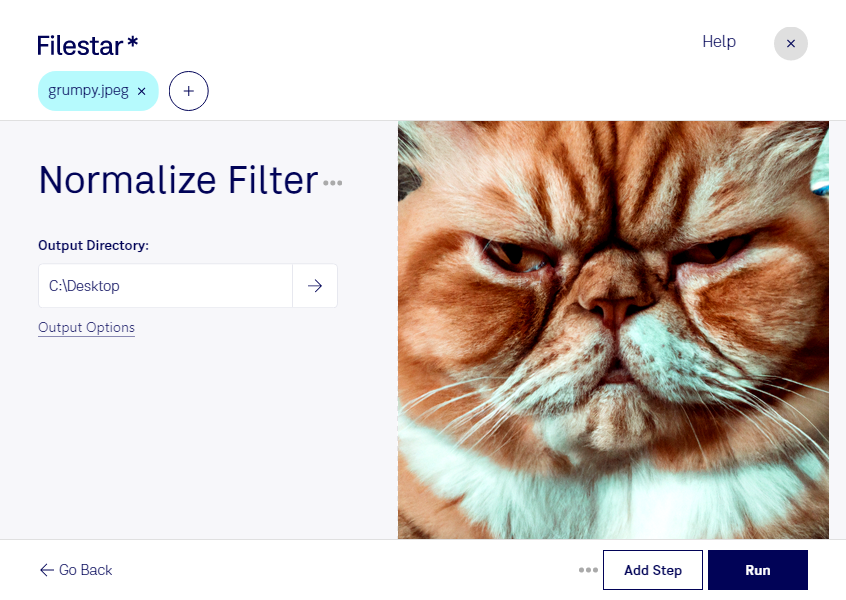
El filtro de normalización para JPEG permite ajustar el rango tonal de una imagen para aprovechar mejor sus niveles de luminosidad y mejorar el contraste. Con Filestar, puedes aplicar este procesamiento a tus archivos JPEG desde tu equipo, tanto en Windows como en macOS.
Una Imagen JPEG es un archivo de imagen de mapa de bits: su contenido está formado por píxeles. La normalización modifica los valores de esos píxeles para ayudar a corregir imágenes con un contraste limitado. No recupera detalles que ya se hayan perdido en zonas completamente blancas o negras, pero puede mejorar la lectura visual cuando existe información tonal aprovechable.
Si trabajas con muchas imágenes, el procesamiento por lotes te permite aplicar la misma operación a varios archivos sin repetirla manualmente. Es útil para fotógrafos que preparan una selección de fotografías, equipos de comercio electrónico que revisan imágenes de productos y profesionales de digitalización que necesitan mejorar la legibilidad de documentos fotografiados. El resultado dependerá de cada original, por lo que conviene probar el ajuste en una muestra antes de procesar toda la colección.
Procesar tus JPEG localmente reduce la exposición de los archivos frente a servicios en la nube: no necesitas subir fotografías de clientes, documentos internos o material aún no publicado a un servidor externo para aplicar el filtro. Esto te da más control sobre dónde se manejan tus imágenes.
Como JPEG utiliza compresión con pérdida, conserva los originales y evita guardar repetidamente los resultados si quieres minimizar la degradación acumulada. Si necesitas valorar Filestar para tu flujo de trabajo o elegir una suscripción, ponte en contacto con nosotros y cuéntanos qué imágenes quieres procesar.