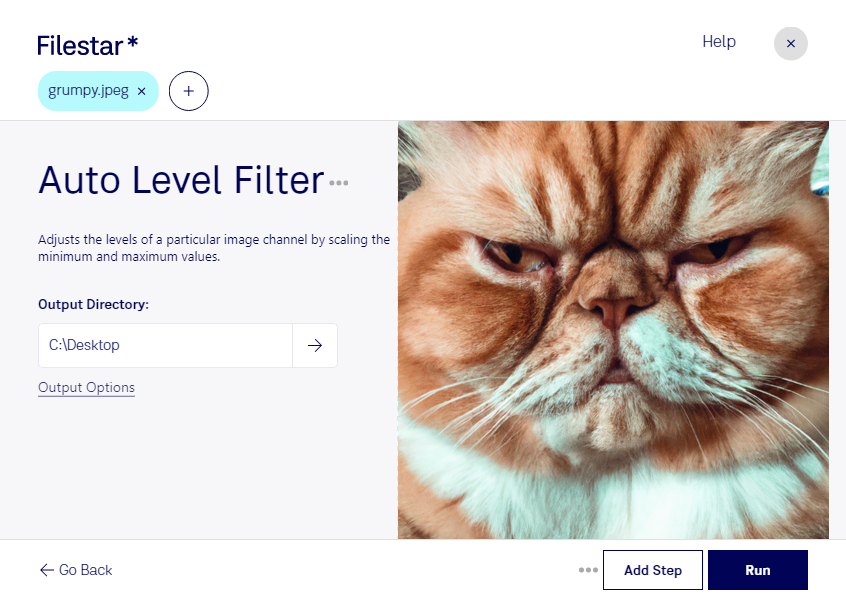
Una fotografía apagada o con poco contraste puede perder fuerza visual. Con el filtro de niveles automáticos para JPEG de Filestar, puedes ajustar la distribución tonal de tus imágenes para conseguir negros más definidos, blancos más limpios y un contraste más equilibrado, sin corregir cada archivo manualmente.
El formato JPEG almacena imágenes de mapa de bits y es habitual en fotografías, catálogos y contenido digital. El ajuste automático de niveles analiza los tonos de la imagen y redistribuye su rango para aprovechar mejor las zonas claras y oscuras. Puede mejorar imágenes con un aspecto deslavado, aunque no recupera detalles que ya se hayan perdido en áreas completamente blancas o negras.
Si trabajas con muchas fotografías, el procesamiento por lotes te permite aplicar esta operación a varios archivos en una sola tarea. Es útil para fotógrafos que preparan pruebas de una sesión, equipos de comercio electrónico que optimizan imágenes de productos y profesionales inmobiliarios que necesitan mejorar fotografías de sus anuncios. Para trabajos donde el color deba mantenerse fiel al original, conviene revisar una muestra antes de procesar todo el conjunto.
Filestar funciona en Windows y macOS y procesa tus archivos localmente en tu computadora. A diferencia de un servicio en la nube, este flujo evita subir las imágenes a servidores externos, reduce su exposición a terceros y te ayuda a mantener el control sobre material confidencial, fotografías de clientes o productos aún no publicados.
Si quieres incorporar el ajuste automático de niveles a tu flujo de trabajo o necesitas orientación para procesar imágenes por lotes, ponte en contacto con nosotros y cuéntanos qué necesitas.