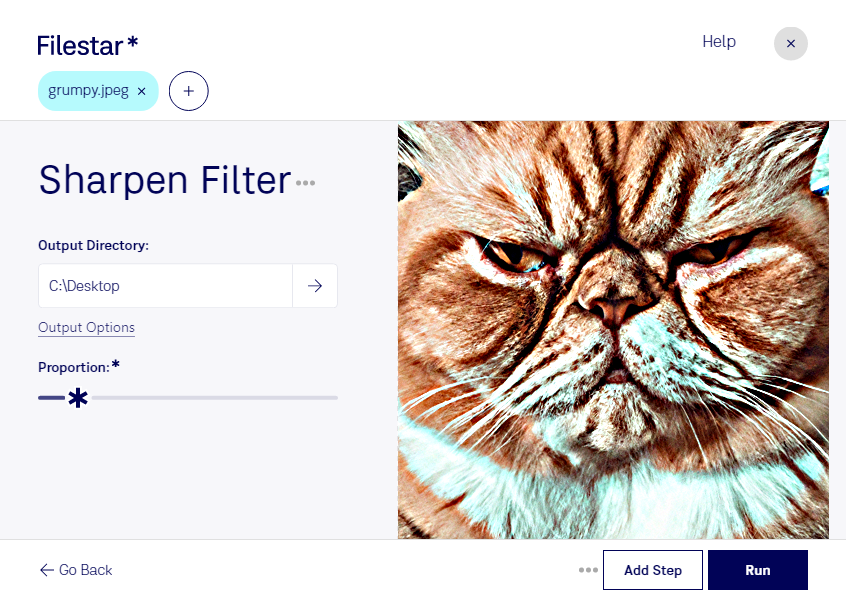
Mejora la definición de tus imágenes JPEG con un filtro de nitidez en Filestar. Este procesamiento aumenta el contraste en los bordes para que los detalles se perciban más claros. Resulta útil cuando una fotografía tiene un aspecto ligeramente suave, aunque no recupera información perdida ni corrige un desenfoque intenso.
JPEG es un formato de imagen de mapa de bits muy utilizado en fotografía, páginas web y catálogos digitales. Al aplicar nitidez, conviene mantener un resultado equilibrado: un efecto excesivo puede acentuar el ruido y los artefactos de compresión. Revisa el resultado al tamaño en que vayas a utilizar la imagen y conserva el original para futuras ediciones.
Si trabajas con muchas fotografías, Filestar permite aplicar operaciones por lotes para evitar el procesamiento manual de cada archivo. Un fotógrafo puede preparar una serie de imágenes para entregar a sus clientes; un equipo de comercio electrónico, mejorar la definición de las fotos de productos; y un diseñador, ajustar recursos visuales para un catálogo. Procesar conjuntos de imágenes con el mismo tratamiento ayuda a ahorrar tiempo y mantener una apariencia coherente.
Filestar funciona en Windows y macOS y procesa tus archivos localmente en tu equipo: no es un convertidor online. Al no subir las imágenes a un servicio en la nube para esta operación, reduces su exposición a terceros y mantienes el control sobre fotografías de clientes, productos aún no publicados o material confidencial.
Si buscas una suscripción para incorporar el procesamiento de imágenes a tu trabajo habitual, ponte en contacto con nosotros y cuéntanos qué volumen de archivos necesitas tratar.