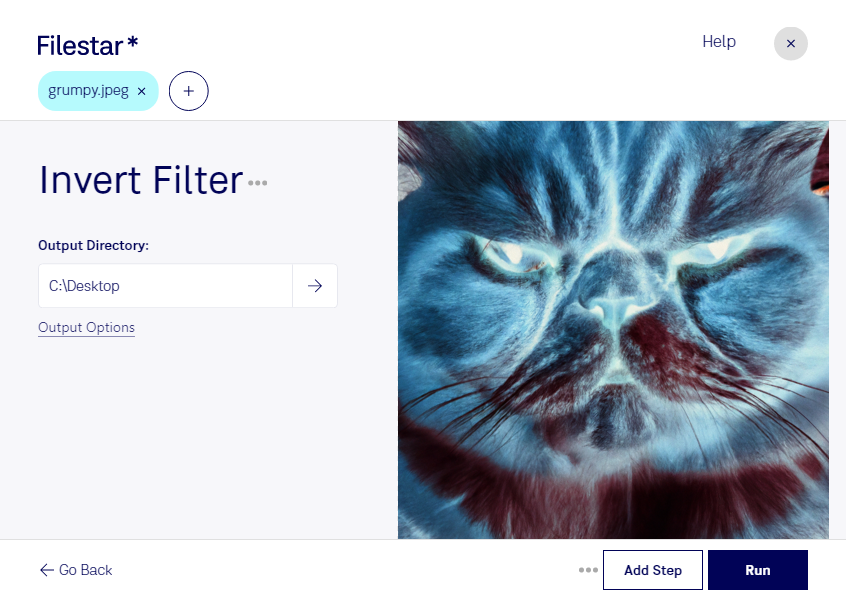
Filtro de inversión de colores para jpeg

  1. Descarga e instala la última versión de Filestar.

  2. Haz clic derecho en uno o más archivos Jpeg de tu escritorio y selecciona Convert with Filestar.

  3. Escribe invert filter en el cuadro de búsqueda.

  4. Pulsa Run.

O deja que un agente de IA lo haga: filestarcli -i photo.jpeg -c "invert filter" (cómo hacerlo).

filtro de inversión de colores para jpeg

Deja que tu agente de IA se encargue de filtro de inversión de colores para JPEG

Claude Code, Codex, Cursor y otros agentes pueden hacerlo en tu equipo con Filestar. Tus archivos permanecen en tu equipo.

Instala Filestar y añádelo a tus agentes:

npm install -g filestar
filestarcli agent install

Luego pídele a tu agente:

“Usa Filestar para filtro de inversión de colores para JPEG en mi carpeta de descargas”

O ejecútalo tú mismo:

filestarcli -i photo.jpeg -c "invert filter"

Se ejecuta en tu equipo, así que tus archivos permanecen en él. Funciona en Windows, macOS y Linux. 50 conversiones gratis al instalar con npm, sin necesidad de una cuenta.

¿Puede mi agente de IA filtro de inversión de colores para JPEG?

Sí. Instala Filestar CLI con npm install -g filestar y tu agente podrá ejecutar filestarcli -i photo.jpeg -c "invert filter" en tu equipo, de modo que tus archivos permanezcan en él.

Usar Filestar con agentes de IA

¿Qué es .jpeg?

Extensión
.jpeg
Formato
Binario
Categoría
Imagen de mapa de bits
Desarrollador
Joint Photographic Experts Group
Descripción
Un archivo JPEG es una imagen guardada en un formato gráfico comprimido estandarizado por el Joint Photographic Experts Group (JPEG). Admite una profundidad de color de hasta 24 bits y utiliza compresión con pérdida, que puede reducir notablemente la calidad de la imagen si se aplica un nivel de compresión elevado. Los archivos JPEG se usan habitualmente para almacenar fotografías digitales y gráficos para la web.
Tipo MIME
image/jpeg

Filtro de inversión de colores para jpeg hoy

Empieza en pocos minutos

Invierte los colores de tus imágenes JPEG con Filestar y consigue un efecto de negativo sin transformar cada archivo por separado. El filtro sustituye los colores por sus complementarios: las zonas claras se vuelven oscuras y las oscuras, claras. Es una forma práctica de explorar variaciones visuales y preparar recursos para proyectos creativos.

JPEG es un formato de imagen de mapa de bits, por lo que la inversión actúa sobre los píxeles de la imagen. No equivale a corregir la exposición ni a recuperar detalles perdidos, pero sí permite cambiar la apariencia de una fotografía o una ilustración para darle un uso diferente.

Si trabajas en diseño gráfico, puedes utilizar este efecto para crear propuestas de carteles, portadas o composiciones publicitarias. En fotografía, resulta útil para experimentar con una estética de negativo. También puede ayudarte si preparas material educativo y necesitas mostrar cómo cambia una imagen al invertir sus valores de color.

Filestar funciona en Windows y macOS y permite procesar archivos por lotes. Así, puedes aplicar la misma operación a una colección de imágenes JPEG y reducir las tareas repetitivas. Antes de procesar todo el conjunto, conviene probar el efecto en una imagen representativa y comprobar que el resultado encaja con tu proyecto.

El procesamiento se realiza localmente en tu computadora, sin subir las imágenes a un servicio de conversión en la nube. Esto reduce la exposición de fotografías personales, materiales de clientes o diseños todavía no publicados a servidores externos y te permite mantener el control sobre dónde se almacenan tus archivos.

Si necesitas aplicar la inversión de colores a tus JPEG de forma habitual, ponte en contacto con nosotros para encontrar la suscripción de Filestar que mejor se adapte a tu volumen de trabajo.