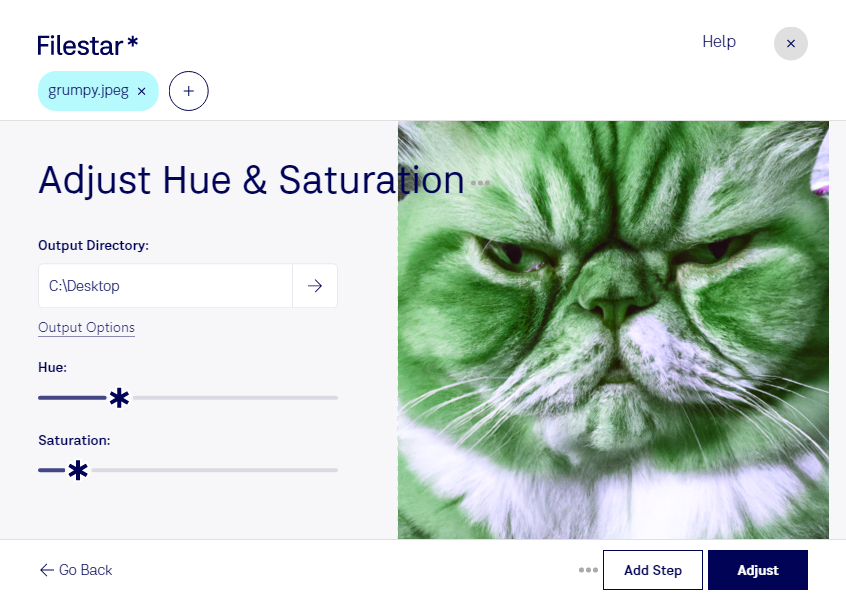
Ajustar el tono de una imagen JPEG te permite modificar sus colores para conseguir una apariencia diferente o adaptarla a una línea visual. Con Filestar puedes realizar esta operación en tu equipo, tanto en Windows como en macOS, y trabajar con varias imágenes por lotes para evitar ajustes repetitivos archivo por archivo.
El formato JPEG almacena imágenes de mapa de bits y es habitual en fotografías, catálogos y contenidos digitales. El ajuste de tono cambia los matices de los colores; no equivale a modificar el brillo o el contraste. Puede ayudarte a crear variantes cromáticas y dar coherencia a una colección de imágenes. Conviene conservar los originales y revisar una muestra antes de aplicar el mismo ajuste a todo el lote, especialmente si las fotografías tienen condiciones de iluminación distintas.
Este procesamiento resulta útil para profesionales del diseño gráfico que preparan propuestas visuales, equipos de marketing que adaptan imágenes a una campaña y fotógrafos que buscan un efecto creativo consistente. En comercio electrónico también puede servir para armonizar fondos o elementos decorativos, cuidando que el color del producto siga representándose fielmente.
Filestar procesa estos archivos localmente, sin necesidad de subir tus imágenes a un servicio en la nube. Así reduces la exposición asociada a transferir y almacenar copias en servidores externos y mantienes mayor control sobre material confidencial, fotografías de clientes o recursos aún no publicados. La seguridad también depende de cómo protejas tu equipo y gestiones los archivos.
Si necesitas ajustar el tono de muchos JPEG y quieres saber cómo incorporar Filestar a tu flujo de trabajo, ponte en contacto con nosotros y cuéntanos qué imágenes procesas.