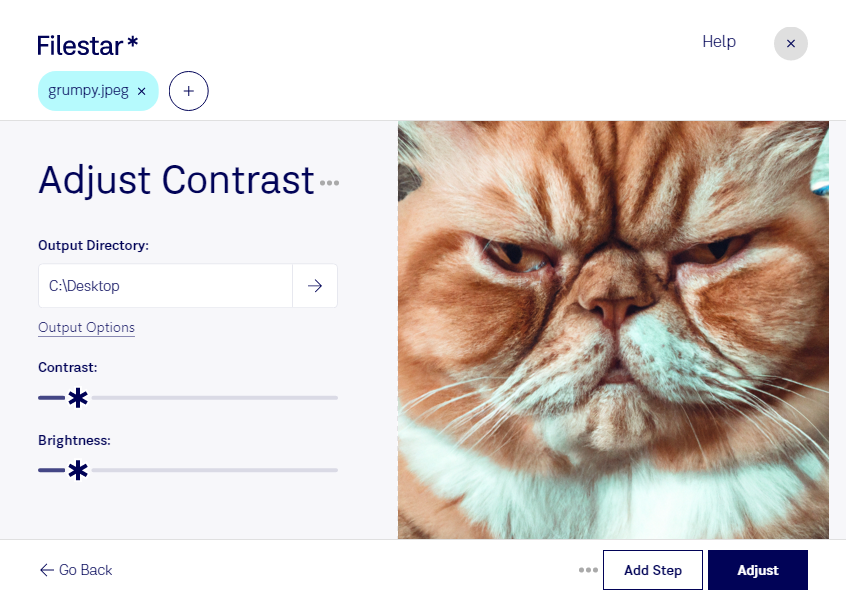
Ajustar contraste de jpeg

  1. Descarga e instala la última versión de Filestar.

  2. Haz clic derecho en uno o más archivos Jpeg de tu escritorio y selecciona Convert with Filestar.

  3. Escribe adjust contrast en el cuadro de búsqueda.

  4. Pulsa Adjust.

O deja que un agente de IA lo haga: filestarcli -i photo.jpeg -c "adjust contrast" (cómo hacerlo).

ajustar contraste de jpeg

Deja que tu agente de IA se encargue de ajustar contraste de JPEG

Claude Code, Codex, Cursor y otros agentes pueden hacerlo en tu equipo con Filestar. Tus archivos permanecen en tu equipo.

Instala Filestar y añádelo a tus agentes:

npm install -g filestar
filestarcli agent install

Luego pídele a tu agente:

“Usa Filestar para ajustar contraste de JPEG en mi carpeta de descargas”

O ejecútalo tú mismo:

filestarcli -i photo.jpeg -c "adjust contrast"

Se ejecuta en tu equipo, así que tus archivos permanecen en él. Funciona en Windows, macOS y Linux. 50 conversiones gratis al instalar con npm, sin necesidad de una cuenta.

¿Puede mi agente de IA ajustar contraste de JPEG?

Sí. Instala Filestar CLI con npm install -g filestar y tu agente podrá ejecutar filestarcli -i photo.jpeg -c "adjust contrast" en tu equipo, de modo que tus archivos permanezcan en él.

Usar Filestar con agentes de IA

¿Qué es .jpeg?

Extensión
.jpeg
Formato
Binario
Categoría
Imagen de mapa de bits
Desarrollador
Joint Photographic Experts Group
Descripción
Un archivo JPEG es una imagen guardada en un formato gráfico comprimido estandarizado por el Joint Photographic Experts Group (JPEG). Admite una profundidad de color de hasta 24 bits y utiliza compresión con pérdida, que puede reducir notablemente la calidad de la imagen si se aplica un nivel de compresión elevado. Los archivos JPEG se usan habitualmente para almacenar fotografías digitales y gráficos para la web.
Tipo MIME
image/jpeg

Ajustar contraste de jpeg hoy

Empieza en pocos minutos

Una fotografía con poco contraste puede perder profundidad y hacer que los detalles resulten difíciles de distinguir. Con Filestar puedes ajustar el contraste de tus imágenes JPEG para mejorar la separación entre las zonas claras y oscuras y conseguir un resultado más definido.

El formato JPEG almacena imágenes de mapa de bits y es habitual en fotografía, catálogos y publicaciones digitales. Al modificar su contraste, conviene buscar un equilibrio: un ajuste excesivo puede ocultar detalles en las sombras o en las áreas más luminosas. Trabaja con copias de los originales para conservar una referencia y evaluar el resultado según el uso que darás a cada imagen.

Si tienes una colección de fotografías, el procesamiento por lotes de Filestar te permite aplicar el ajuste a varios archivos sin repetir la operación uno por uno. Es especialmente útil para imágenes tomadas en condiciones similares, aunque conviene revisar fotografías con exposiciones distintas antes de aplicarles el mismo tratamiento.

En fotografía profesional, ajustar el contraste ayuda a preparar imágenes para entregar a clientes. En comercio electrónico, puede mejorar la presentación de productos; en diseño gráfico y marketing, permite adaptar fotografías para catálogos, anuncios y materiales de marca.

Filestar funciona en Windows y macOS y procesa estas imágenes localmente en tu computadora. Frente a un servicio en la nube, no necesitas subir los archivos a servidores externos, lo que reduce la exposición de fotografías privadas, trabajos confidenciales o material de clientes.

Si quieres incorporar el ajuste de contraste por lotes a tu flujo de trabajo, ponte en contacto con nosotros y cuéntanos qué imágenes necesitas procesar.