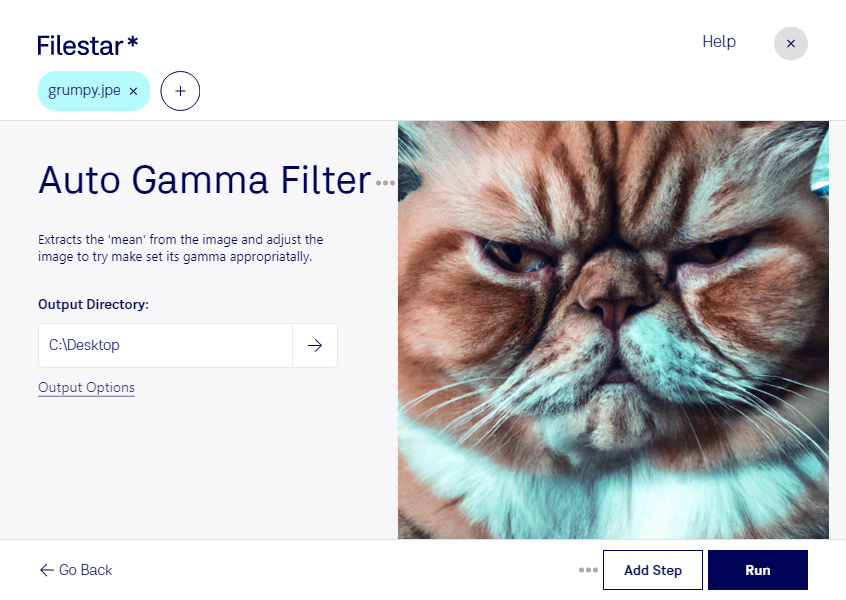
Una imagen demasiado oscura o con tonos medios poco definidos puede ocultar detalles importantes. Con el filtro de gamma automática para JPE de Filestar, puedes ajustar la respuesta tonal de tus imágenes sin tener que configurar manualmente la corrección de cada archivo.
El formato JPE pertenece a la familia JPEG y almacena imágenes de mapa de bits con compresión. La corrección de gamma actúa sobre la luminosidad de los tonos intermedios: puede ayudarte a hacer más visibles ciertos detalles, aunque no recupera información perdida en zonas completamente negras o blancas.
Si trabajas con muchas imágenes, Filestar te permite aplicar esta operación por lotes. Selecciona tus archivos JPE y procesa el conjunto desde una misma herramienta, reduciendo tareas repetitivas. Puedes utilizarlo tanto en Windows como en macOS.
Este ajuste resulta útil para fotógrafos que preparan material para revisión, equipos de comercio electrónico que necesitan mejorar la visibilidad de fotografías de productos y profesionales inmobiliarios que trabajan con imágenes de interiores. También puede facilitar la preparación de recursos visuales para catálogos y presentaciones. Antes de procesar una colección completa, conviene comprobar el resultado en unas imágenes representativas, especialmente cuando la fidelidad del color es importante.
El procesamiento se realiza localmente en tu computadora, no mediante un convertidor en línea. Al no subir las imágenes a servidores externos para aplicar el filtro, reduces su exposición a terceros y mantienes un mayor control sobre material confidencial, fotografías de clientes o productos aún no publicados. Conserva los originales para poder comparar resultados y evitar recompresiones innecesarias.
Si necesitas incorporar el ajuste automático de gamma a tu flujo de trabajo con archivos JPE, ponte en contacto con nosotros y cuéntanos qué volumen de imágenes quieres procesar.