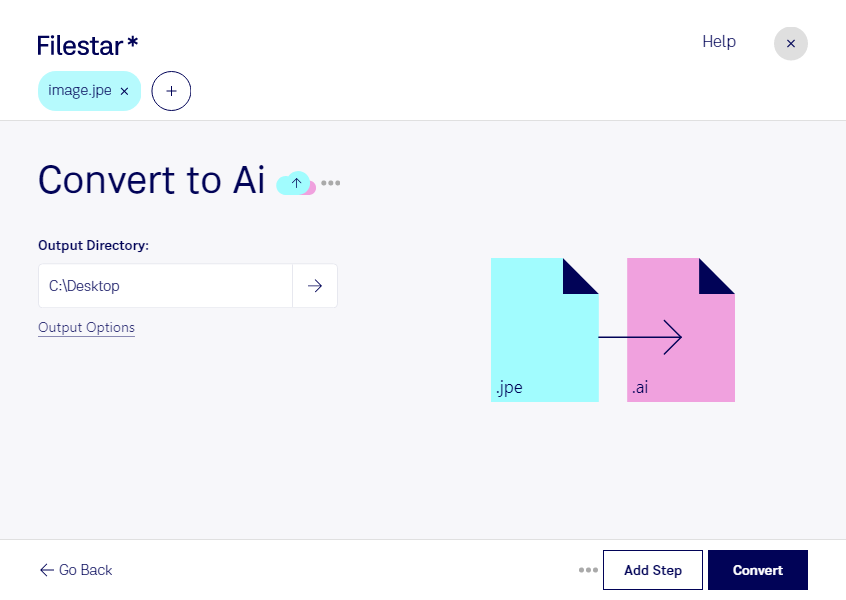
Convertir JPE a AI te ayuda a preparar imágenes para trabajar con ellas en Adobe Illustrator. Con Filestar, puedes realizar esta conversión desde tu equipo, tanto en Windows como en macOS, y procesar varios archivos por lotes para reducir las tareas repetitivas.
Una Imagen JPE contiene información de mapa de bits: sus detalles están formados por píxeles y su calidad al ampliarla depende de la resolución original. Un Archivo de Adobe Illustrator, en cambio, puede contener elementos vectoriales, que permiten modificar formas y escalar diseños sin perder definición. Es importante distinguir entre cambiar el formato y vectorizar: guardar una imagen en AI no garantiza que sus píxeles se conviertan en trazados editables.
Este cambio de formato puede resultar útil si eres diseñador gráfico y necesitas incorporar imágenes a una composición, si trabajas en publicidad y preparas materiales para una campaña o si organizas recursos para proyectos de ilustración. Cuando necesites un logotipo completamente vectorial o contornos para producción, revisa el resultado en Adobe Illustrator y realiza el trazado correspondiente.
El procesamiento por lotes te permite aplicar la misma conversión a varios archivos sin repetir el procedimiento uno por uno. Antes de procesar una colección completa, conviene comprobar una muestra para confirmar que el resultado se adapta a tu trabajo.
Procesar tus archivos localmente reduce la exposición asociada a enviarlos a servicios en la nube. Así mantienes los originales y los resultados en tu equipo, algo especialmente relevante para diseños de clientes, material confidencial o proyectos aún no publicados. La protección también depende de las medidas de seguridad de tu dispositivo.
Si quieres confirmar cómo encaja Filestar en tu flujo de trabajo con archivos JPE y AI, ponte en contacto con nosotros.