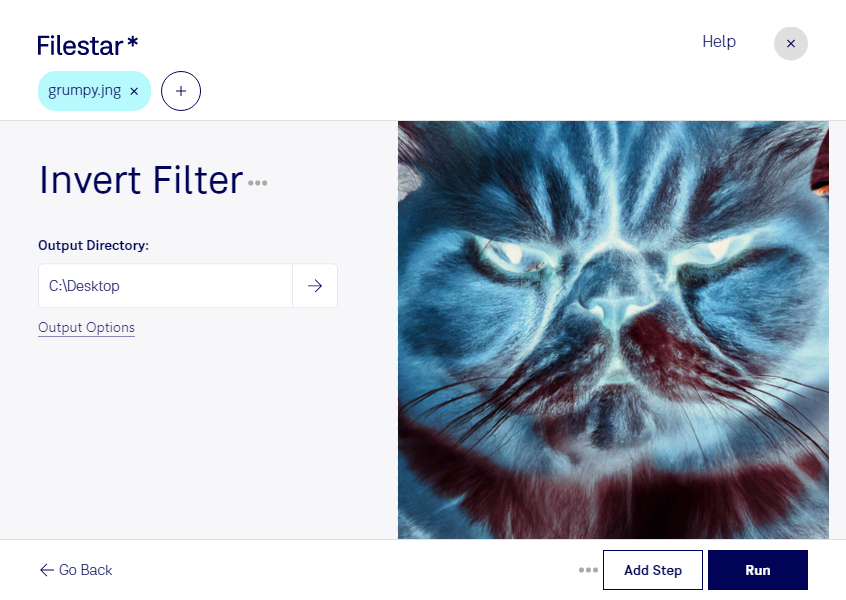
Filtro de inversión de colores para jng

  1. Descarga e instala la última versión de Filestar.

  2. Haz clic derecho en uno o más archivos Jng de tu escritorio y selecciona Convert with Filestar.

  3. Escribe invert filter en el cuadro de búsqueda.

  4. Pulsa Run.

O deja que un agente de IA lo haga: filestarcli -i photo.jng -c "invert filter" (cómo hacerlo).

filtro de inversión de colores para jng

Deja que tu agente de IA se encargue de filtro de inversión de colores para JNG

Claude Code, Codex, Cursor y otros agentes pueden hacerlo en tu equipo con Filestar. Tus archivos permanecen en tu equipo.

Instala Filestar y añádelo a tus agentes:

npm install -g filestar
filestarcli agent install

Luego pídele a tu agente:

“Usa Filestar para filtro de inversión de colores para JNG en mi carpeta de descargas”

O ejecútalo tú mismo:

filestarcli -i photo.jng -c "invert filter"

Se ejecuta en tu equipo, así que tus archivos permanecen en él. Funciona en Windows, macOS y Linux. 50 conversiones gratis al instalar con npm, sin necesidad de una cuenta.

¿Puede mi agente de IA filtro de inversión de colores para JNG?

Sí. Instala Filestar CLI con npm install -g filestar y tu agente podrá ejecutar filestarcli -i photo.jng -c "invert filter" en tu equipo, de modo que tus archivos permanezcan en él.

Usar Filestar con agentes de IA

¿Qué es .jng?

Extensión
.jng
Formato
Binario
Categoría
Imagen de mapa de bits
Desarrollador
Mozilla Corporation
Descripción
Formato de archivo de imagen relacionado con el formato .PNG, pero que utiliza compresión con pérdida como los archivos .JPG estándar; se desarrolló como un subformato para objetos .MNG, aunque también puede utilizarse como un formato de imagen ráster independiente.
Tipo MIME
image/x-jng
Ejemplo
sample.jng

Filtro de inversión de colores para jng hoy

Empieza en pocos minutos

Invierte los colores de tus imágenes JNG con Filestar para crear un efecto negativo, explorar nuevas combinaciones visuales o destacar detalles que pasan desapercibidos en la imagen original. El formato JNG, conocido como Gráfico de red JPEG, almacena imágenes de mapa de bits: la inversión modifica los colores de sus píxeles, no convierte la imagen en un gráfico vectorial.

Si trabajas con varias imágenes, puedes aplicar el filtro por lotes en lugar de procesar cada archivo por separado. Así reduces las tareas repetitivas y mantienes un tratamiento uniforme en toda la selección, algo especialmente útil cuando preparas variantes de una colección de recursos gráficos.

Este efecto tiene aplicaciones en diseño gráfico, ilustración y producción visual. Un diseñador puede utilizarlo para explorar una estética alternativa en materiales promocionales; un ilustrador, para revisar contrastes y relaciones de color; y un profesional de efectos visuales, para generar versiones negativas de texturas. La inversión ofrece una transformación creativa, aunque no sustituye una corrección de color cuando necesitas reproducir tonos fieles al original.

Filestar funciona en Windows y macOS y procesa tus archivos localmente en tu computadora. Frente a un servicio en la nube, el procesamiento local evita enviar las imágenes a servidores externos y reduce la exposición de materiales confidenciales, como diseños sin publicar o recursos de clientes. Mantienes los archivos bajo tu control, junto con tus propias medidas de acceso y protección.

Si necesitas aplicar la inversión de colores a archivos JNG y quieres comprobar cómo encaja en tu flujo de trabajo, ponte en contacto con nosotros.