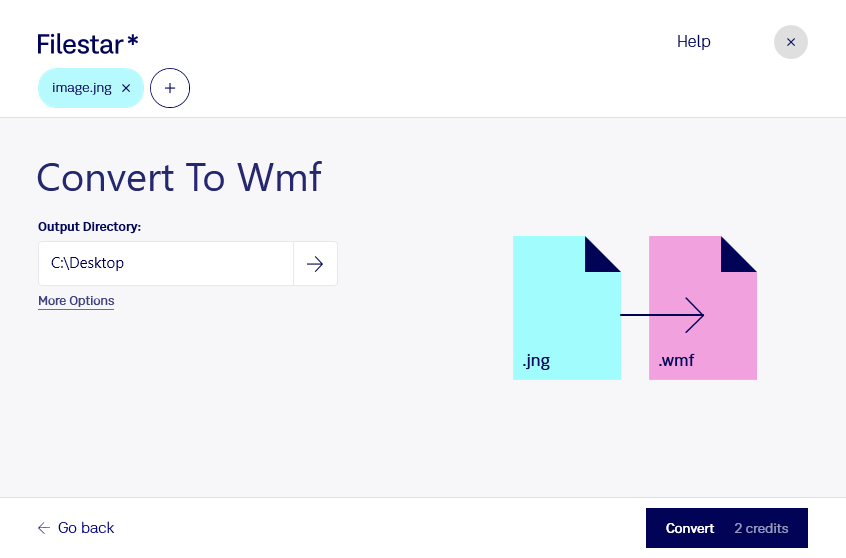
Convertir JNG a WMF te permite adaptar imágenes a flujos de trabajo que utilizan el formato Metarchivo de Windows. Con Filestar, puedes realizar esta conversión en tu equipo, tanto en Windows como en macOS, y procesar varios archivos por lotes para evitar tareas repetitivas.
JNG, o Gráfico de red JPEG, almacena imágenes de mapa de bits. WMF es un formato de imagen vectorial que también puede contener elementos de mapa de bits. Esta diferencia es importante: convertir un JNG a WMF no implica transformar automáticamente sus píxeles en trazados vectoriales editables ni mejorar su resolución. El resultado permite cambiar el formato de entrega, pero la calidad sigue dependiendo de la imagen original.
Esta conversión puede ser útil si trabajas en diseño gráfico, documentación técnica o preparación de materiales corporativos. Por ejemplo, puedes necesitar imágenes en WMF para incorporarlas a documentos de Microsoft Word o entregarlas a un cliente cuyo sistema de edición requiera ese formato. Conviene comprobar la compatibilidad de la aplicación de destino antes de procesar toda una colección.
Si gestionas numerosos recursos gráficos, la conversión por lotes de Filestar te ayuda a prepararlos de forma más ágil. Puedes convertir varios JNG en una misma operación y dedicar menos tiempo a repetir el proceso archivo por archivo.
Además, el procesamiento local evita subir tus imágenes a un servicio de conversión en la nube. Así reduces la exposición de diseños internos, material de clientes o documentos confidenciales y mantienes los archivos bajo tu control durante la conversión.
Si necesitas adaptar tus imágenes a un flujo de trabajo concreto o elegir una suscripción de Filestar, ponte en contacto con nosotros y cuéntanos qué archivos quieres procesar.