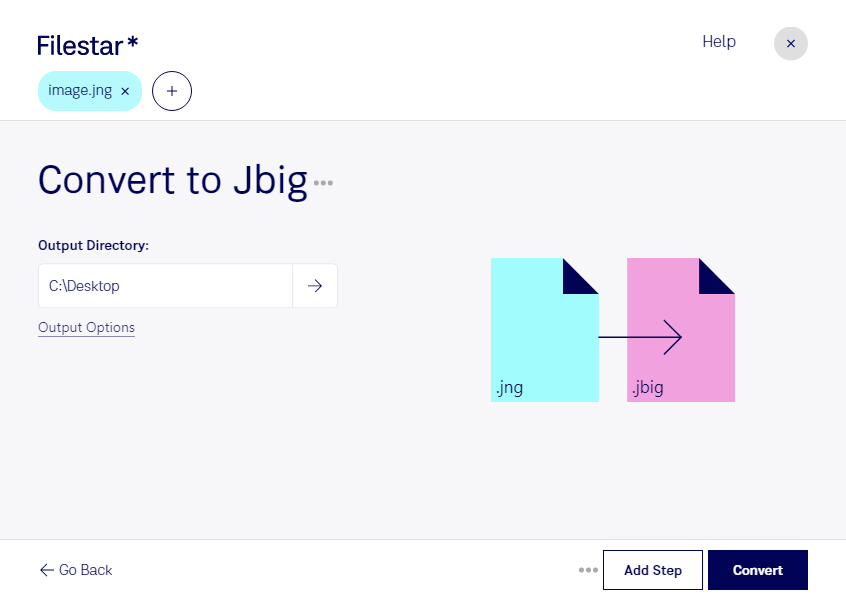
Convertir JNG a JBIG te permite adaptar imágenes de mapa de bits a flujos de trabajo orientados a documentos en blanco y negro. Con Filestar, puedes realizar esta conversión localmente en Windows y macOS, tanto para un archivo individual como para un lote de imágenes.
JNG, conocido como Gráfico de red JPEG, puede almacenar imágenes en color y admitir transparencia. JBIG, asociado al Grupo conjunto de expertos en imágenes de dos niveles, está pensado para comprimir imágenes bitonales: aquellas cuyos píxeles son blancos o negros. Resulta especialmente útil para textos digitalizados, diagramas y dibujos de líneas. Antes de convertir, conviene comprobar que tu destino admite JBIG y que no necesitas conservar colores, transparencias o matices.
Esta conversión puede ser útil para profesionales de la digitalización documental que preparan páginas para sistemas compatibles con JBIG. También puede servir a equipos de archivo o técnicos que trabajan con esquemas monocromos. Si tus originales contienen fotografías o degradados, revisa primero una muestra: el paso a dos niveles puede eliminar detalles importantes.
La conversión por lotes de Filestar te ayuda a procesar conjuntos de archivos sin repetir la misma operación uno por uno. Puedes comprobar el resultado con unas pocas imágenes antes de aplicar la conversión al resto, reduciendo tareas repetitivas y posibles errores.
Al procesar los archivos en tu computadora, evitas subir documentos a un servicio de conversión en la nube y reduces su exposición a terceros. Esto facilita mantener el control sobre material confidencial, aunque la protección también depende de la seguridad de tu equipo.
Si necesitas adaptar un conjunto de imágenes JNG a un flujo de trabajo con JBIG, ponte en contacto con nosotros y cuéntanos qué archivos quieres procesar.