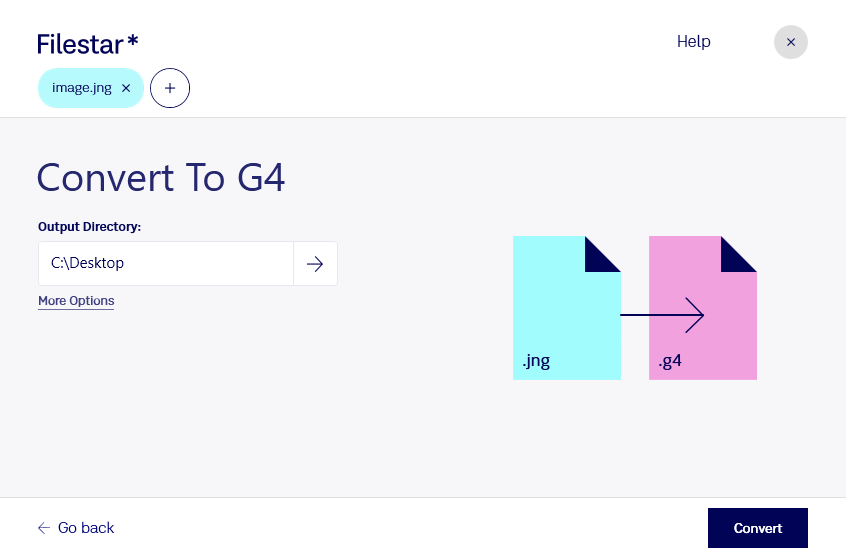
Convertir JNG a G4 te permite adaptar imágenes de mapa de bits al formato Fax Grupo 4, utilizado en determinados sistemas de fax y gestión documental. Con Filestar puedes realizar esta conversión directamente en tu equipo, tanto en Windows como en macOS.
JNG, o Gráfico de red JPEG, puede contener imágenes en color y transparencia. G4, en cambio, utiliza compresión para imágenes bitonales: cada píxel se representa en blanco o negro. Por eso, la conversión resulta especialmente adecuada para imágenes de documentos con texto, firmas o trazos definidos, aunque no conserva los colores ni los degradados de una fotografía.
Este proceso puede ser útil si trabajas en administración y necesitas preparar documentación para un sistema de fax compatible. También puede ayudarte en digitalización de archivos o soporte informático, cuando debes adaptar imágenes JNG a los requisitos de una aplicación documental que admite G4. Antes de procesar todo tu archivo, conviene comprobar la compatibilidad del sistema de destino y revisar la legibilidad de una muestra.
Si tienes muchas imágenes, Filestar permite convertir archivos por lotes para evitar repetir la misma operación uno por uno. Así puedes agilizar tareas recurrentes y dedicar más tiempo a verificar los documentos que requieren atención.
El procesamiento local mantiene los archivos en tu ordenador, sin tener que subirlos a un servicio de conversión en la nube. Esto reduce la exposición de información confidencial a terceros y te permite mantener el control sobre su almacenamiento y acceso, especialmente si manejas documentación de clientes o expedientes internos.
Si necesitas convertir JNG a G4 para tu flujo de trabajo, ponte en contacto con nosotros y cuéntanos qué archivos y requisitos debes gestionar.