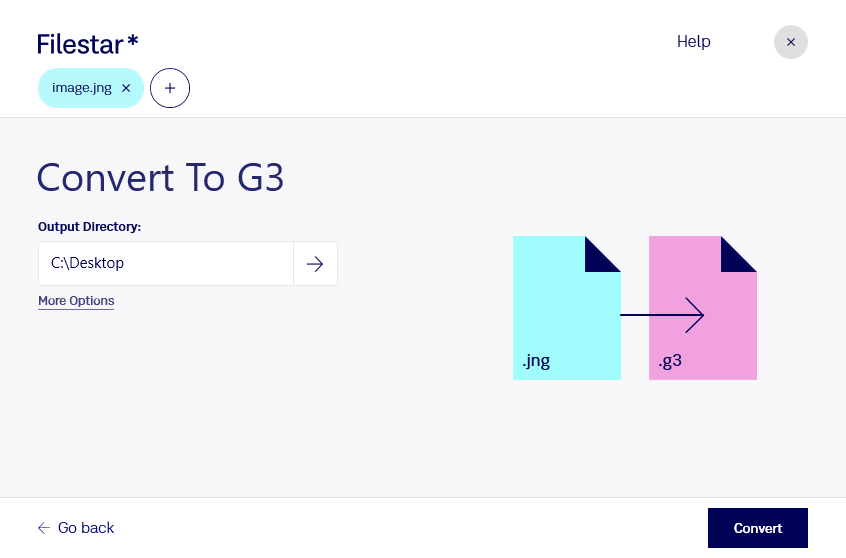
Convertir JNG a G3 te permite adaptar imágenes a flujos de trabajo que utilizan archivos de fax CCITT Grupo 3. Con Filestar, puedes realizar esta conversión directamente en tu computadora, tanto en Windows como en macOS, y procesar varios archivos por lotes para evitar tareas repetitivas.
JNG, o Gráfico de red JPEG, es un formato de imagen de mapa de bits que puede contener color y transparencia. G3, en cambio, está orientado a imágenes monocromas y utiliza la compresión CCITT Grupo 3, habitual en sistemas de fax. Por eso, esta conversión no conserva el color ni la transparencia del original: prepara la imagen para un uso distinto. Conviene revisar la legibilidad de los textos pequeños, los trazos finos y las zonas con poco contraste antes de incorporar el resultado a tu flujo de trabajo.
Esta transformación puede resultar útil si trabajas en administración, gestión documental o soporte de sistemas de fax. Por ejemplo, puedes necesitar adaptar formularios gráficos para una plataforma que admite G3, preparar documentos digitalizados para un sistema heredado o entregar imágenes en el formato exigido por un destinatario. Comprueba primero los requisitos del sistema receptor, especialmente la resolución y las dimensiones aceptadas.
Si tienes una colección de imágenes JNG, la conversión por lotes de Filestar te ayuda a aplicar la misma operación a varios archivos, reduciendo el trabajo manual. Además, el procesamiento local evita subir esos documentos a un servicio de conversión en la nube. Así reduces la exposición a terceros y mantienes los archivos bajo las medidas de seguridad de tu propio equipo, algo especialmente importante cuando contienen información personal o empresarial.
Si necesitas adaptar tus archivos JNG a un flujo de trabajo con G3, ponte en contacto con nosotros para conocer las opciones de Filestar.