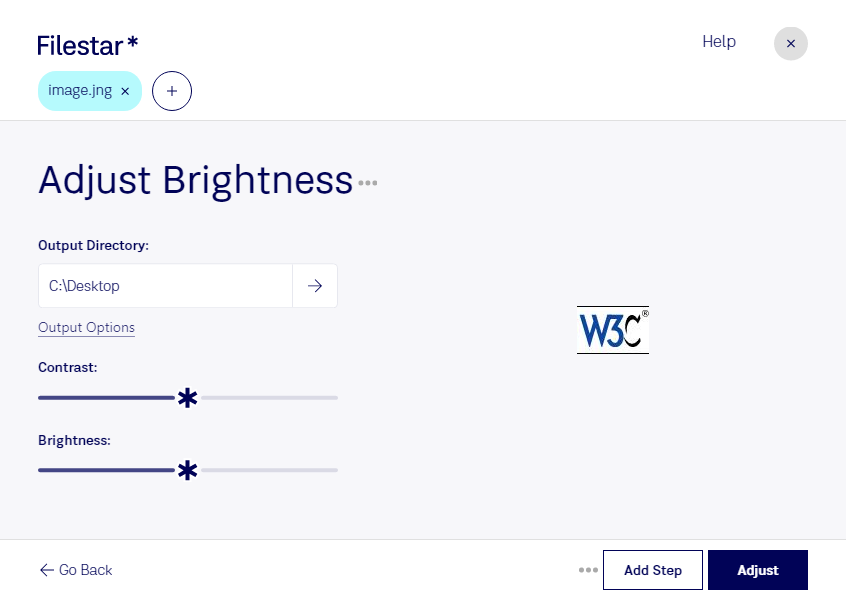
Ajustar brillo de jng

  1. Descarga e instala la última versión de Filestar.

  2. Haz clic derecho en uno o más archivos Jng de tu escritorio y selecciona Convert with Filestar.

  3. Escribe adjust brightness en el cuadro de búsqueda.

  4. Pulsa Adjust.

O deja que un agente de IA lo haga: filestarcli -i photo.jng -c "adjust brightness" (cómo hacerlo).

ajustar brillo de jng

Deja que tu agente de IA se encargue de ajustar brillo de JNG

Claude Code, Codex, Cursor y otros agentes pueden hacerlo en tu equipo con Filestar. Tus archivos permanecen en tu equipo.

Instala Filestar y añádelo a tus agentes:

npm install -g filestar
filestarcli agent install

Luego pídele a tu agente:

“Usa Filestar para ajustar brillo de JNG en mi carpeta de descargas”

O ejecútalo tú mismo:

filestarcli -i photo.jng -c "adjust brightness"

Se ejecuta en tu equipo, así que tus archivos permanecen en él. Funciona en Windows, macOS y Linux. 50 conversiones gratis al instalar con npm, sin necesidad de una cuenta.

¿Puede mi agente de IA ajustar brillo de JNG?

Sí. Instala Filestar CLI con npm install -g filestar y tu agente podrá ejecutar filestarcli -i photo.jng -c "adjust brightness" en tu equipo, de modo que tus archivos permanezcan en él.

Usar Filestar con agentes de IA

¿Qué es .jng?

Extensión
.jng
Formato
Binario
Categoría
Imagen de mapa de bits
Desarrollador
Mozilla Corporation
Descripción
Formato de archivo de imagen relacionado con el formato .PNG, pero que utiliza compresión con pérdida como los archivos .JPG estándar; se desarrolló como un subformato para objetos .MNG, aunque también puede utilizarse como un formato de imagen ráster independiente.
Tipo MIME
image/x-jng
Ejemplo
sample.jng

Ajustar brillo de jng hoy

Empieza en pocos minutos

Una imagen demasiado oscura puede ocultar detalles importantes o desentonar con el resto de un proyecto. Con Filestar puedes ajustar el brillo de tus archivos jng desde tu computadora, tanto en Windows como en macOS, para adaptar su apariencia a tus necesidades.

El formato jng, o Gráfico de red JPEG, es un formato de imagen de mapa de bits. Al modificar su brillo, cambias la luminosidad de la imagen: puedes aclarar una composición oscura o reducir la intensidad de una imagen demasiado luminosa. Este ajuste mejora la presentación, aunque no recupera detalles que ya se hayan perdido en las zonas sobreexpuestas o en las sombras.

Si trabajas con muchos archivos, el procesamiento por lotes te permite aplicar el mismo ajuste a varias imágenes sin repetir la operación una por una. Es una opción práctica para mantener una apariencia uniforme cuando los archivos originales tienen condiciones de iluminación similares.

Este tipo de tratamiento resulta útil para diseñadores gráficos que preparan recursos visuales, profesionales de comercio electrónico que revisan imágenes de productos y equipos de comunicación que adaptan material para publicaciones. También ayuda a quienes mantienen bibliotecas de imágenes y necesitan corregir grupos de archivos antes de incorporarlos a sus proyectos.

Filestar procesa los archivos localmente, sin subir tus imágenes a un servidor para realizar el ajuste. Así reduces la exposición de material confidencial, como diseños inéditos o recursos de clientes, y mantienes el control sobre dónde se almacenan tus archivos.

Si necesitas ajustar imágenes jng con frecuencia o incorporar el procesamiento por lotes a tu trabajo, ponte en contacto con nosotros para encontrar la opción de Filestar más adecuada para ti.