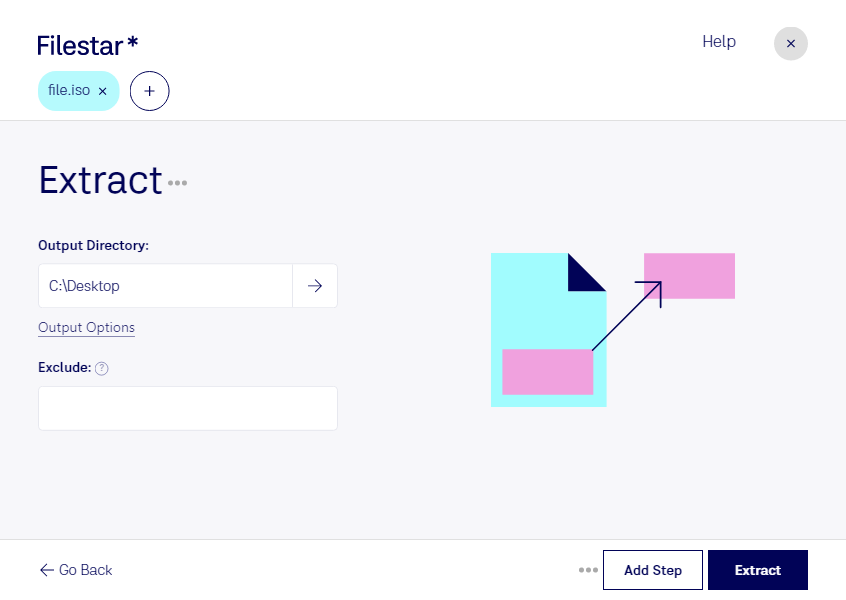
“Usa Filestar para extraer ISO en mi carpeta de descargas”
O ejecútalo tú mismo:
filestarcli -i photo.iso -c "extract"
Se ejecuta en tu equipo, así que tus archivos permanecen en él. Funciona en Windows, macOS y Linux. 50 conversiones gratis al instalar con npm, sin necesidad de una cuenta.
¿Puede mi agente de IA extraer ISO?
Sí. Instala Filestar CLI con npm install -g filestar y tu agente podrá ejecutar filestarcli -i photo.iso -c "extract" en tu equipo, de modo que tus archivos permanezcan en él.
The International Organization for Standardization (ISO)
Descripción
Formato de archivo de imagen de disco que contiene una copia exacta de los datos de un CD/DVD original y se basa en la norma ISO-9660. Almacena imágenes, estructuras de directorios, atributos de archivos, código de arranque y cualquier otra información del sistema de archivos.