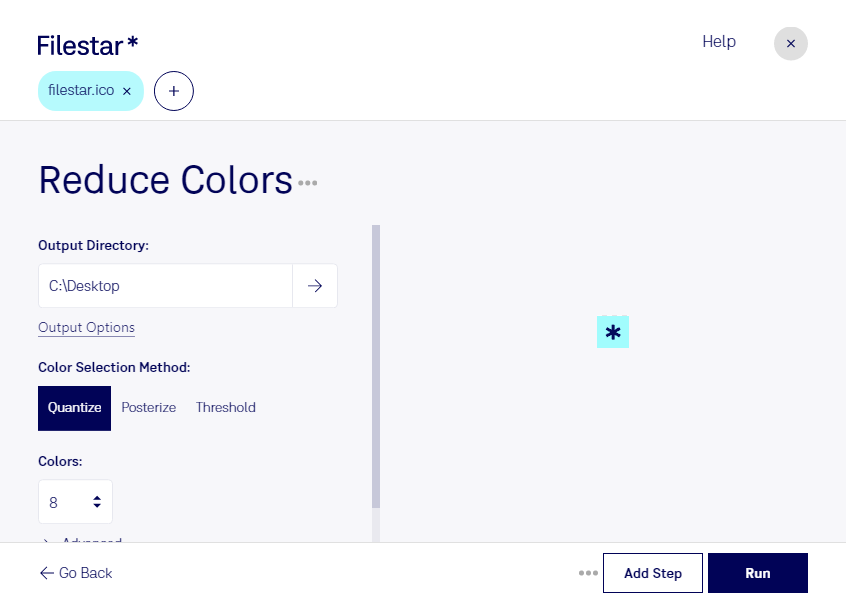
Reducir colores de ico

  1. Descarga e instala la última versión de Filestar.

  2. Haz clic derecho en uno o más archivos Ico de tu escritorio y selecciona Convert with Filestar.

  3. Escribe reduce colors en el cuadro de búsqueda.

  4. Pulsa Run.

O deja que un agente de IA lo haga: filestarcli -i photo.ico -c "reduce colors" (cómo hacerlo).

reducir colores de ico

Deja que tu agente de IA se encargue de reducir colores de ICO

Claude Code, Codex, Cursor y otros agentes pueden hacerlo en tu equipo con Filestar. Tus archivos permanecen en tu equipo.

Instala Filestar y añádelo a tus agentes:

npm install -g filestar
filestarcli agent install

Luego pídele a tu agente:

“Usa Filestar para reducir colores de ICO en mi carpeta de descargas”

O ejecútalo tú mismo:

filestarcli -i photo.ico -c "reduce colors"

Se ejecuta en tu equipo, así que tus archivos permanecen en él. Funciona en Windows, macOS y Linux. 50 conversiones gratis al instalar con npm, sin necesidad de una cuenta.

¿Puede mi agente de IA reducir colores de ICO?

Sí. Instala Filestar CLI con npm install -g filestar y tu agente podrá ejecutar filestarcli -i photo.ico -c "reduce colors" en tu equipo, de modo que tus archivos permanezcan en él.

Usar Filestar con agentes de IA

¿Qué es .ico?

Extensión
.ico
Formato
Binario
Categoría
Imagen de mapa de bits
Desarrollador
Microsoft
Descripción
Un archivo ICO es un formato de imagen utilizado para almacenar iconos de programas, archivos y carpetas de Windows. Contiene dos mapas de bits: 1) el mapa de bits AND, que es la máscara de imagen (que determina qué parte del icono es transparente), y 2) el mapa de bits XOR, que contiene el icono que se superpone a la máscara de imagen. Los archivos ICO se pueden modificar para crear iconos personalizados.
Tipo MIME
image/x-icon
Ejemplo
sample.ico

Reducir colores de ico hoy

Empieza en pocos minutos

Reducir los colores de un ICO te permite simplificar su paleta y adaptar un icono a los requisitos visuales de tu proyecto. Con Filestar puedes procesar estos archivos directamente en tu equipo, tanto en Windows como en macOS, y trabajar con varios iconos en lote.

El formato ICO, conocido como archivo de icono de Windows, almacena imágenes de mapa de bits y puede incluir distintas resoluciones y profundidades de color en un mismo archivo. Al reducir su paleta, puedes conseguir un aspecto más sencillo y, según las características del original, disminuir el tamaño del archivo. Conviene revisar el resultado: los degradados, los bordes suavizados y las zonas transparentes requieren especial atención para mantener la legibilidad.

Esta operación resulta útil si desarrollas aplicaciones y necesitas preparar iconos para interfaces con una paleta limitada. También puede ayudarte si trabajas en diseño gráfico y buscas adaptar recursos a una estética retro, o si administras una biblioteca de iconos y quieres aplicar un tratamiento uniforme a muchos archivos.

El procesamiento por lotes de Filestar evita repetir la misma operación archivo por archivo. Puedes preparar un conjunto de recursos y reducir el trabajo manual, especialmente cuando gestionas variantes de un mismo diseño.

Además, el procesamiento se realiza localmente: no necesitas subir tus iconos a un servicio en la nube. Esto reduce la exposición de diseños inéditos, recursos de clientes o material interno y te permite mantener los archivos bajo tu control.

Si necesitas reducir los colores de tus archivos ICO y quieres saber cómo encaja Filestar en tu flujo de trabajo, ponte en contacto con nosotros.