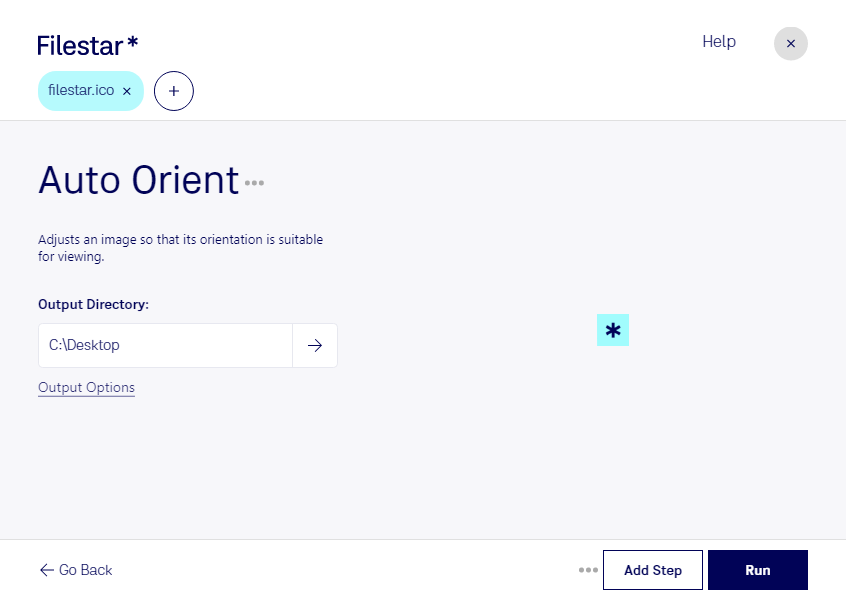
Un icono girado puede romper la coherencia visual de una aplicación o dificultar la identificación de una herramienta. Con Filestar puedes orientar tus archivos ico automáticamente y aplicar el mismo procesamiento a un lote, sin tener que trabajar con cada imagen por separado.
El formato ico, conocido como archivo de icono de Windows, almacena imágenes de mapa de bits y puede contener varias versiones de un icono en distintos tamaños. Al ajustar su orientación, conviene revisar el resultado en las resoluciones que utilizarás: los detalles pequeños, las flechas y los símbolos deben seguir siendo claros.
El procesamiento por lotes resulta especialmente útil si desarrollas aplicaciones y necesitas preparar una biblioteca de iconos antes de incorporarla a una interfaz. También ayuda a profesionales del diseño que adaptan recursos gráficos y a equipos de soporte que mantienen accesos directos corporativos. Aplicar una operación común a varios archivos reduce las tareas repetitivas y facilita un acabado uniforme.
Filestar funciona en Windows y macOS y procesa estos archivos localmente en tu computadora. A diferencia de un servicio en la nube, este enfoque evita enviar tus iconos a servidores externos. Así reduces la exposición de recursos confidenciales, como elementos de identidad visual o imágenes de productos todavía no publicados, y mantienes el control sobre dónde se almacenan.
Antes de procesar una colección completa, prueba con una copia y comprueba la orientación de los símbolos que tengan un sentido específico. Si necesitas preparar lotes de iconos para tu trabajo y quieres valorar cómo encaja Filestar en tu flujo, ponte en contacto con nuestro equipo.